Po co w ogóle robić proof i co dzięki niemu widać
Główne cele proofu: przewidywalność, akceptacja, mniejsza liczba reklamacji
Proof (proof kolorystyczny, wydruk próbny) to kontrolowany sposób sprawdzenia, jak faktycznie wyjdą kolory na docelowym druku: ulotce, opakowaniu, katalogu czy etykiecie. Jego podstawowe zadanie to zamiana zgadywania w przewidywalny proces. Zamiast wierzyć ekranowi, masz fizyczny lub zweryfikowany podgląd, który można porównać ze zleceniem produkcyjnym.
Dobrze zrobiony proof pełni kilka ról naraz:
- narzędzie decyzyjne – klient widzi, co dostanie, zanim wydasz budżet na cały nakład,
- wzorzec odniesienia – drukarnia ma fizyczną referencję, do której ustawia maszynę,
- podstawa do akceptacji – podpisany proof kontraktowy jest częścią umowy, ogranicza spory typu „miałem to czerwone, wyszło pomarańczowe”,
- narzędzie do nauki – z kolejnych proofów uczysz się, jak systematycznie zachowują się kolory w danej drukarni i na danym papierze.
W praktyce proof to najtańszy sposób, by zatrzymać kolorystyczną wpadkę, zanim przekształci się w kosztowną reklamację całego nakładu. Im droższy papier, lakier, uszlachetnienia albo im ważniejsza identyfikacja wizualna (brand book, kolory firmowe), tym większy sens ma inwestycja w solidny proof.
Proof a wydruk podglądowy z biurowej drukarki
„Wydruk podglądowy” z domowej laserówki czy atramentówki bywa pomocny, ale nie ma nic wspólnego z kontraktowym proofem kolorystycznym. Biurowa drukarka:
- drukuje na innym papierze niż docelowy (zwykle tania biurowa offsetówka),
- ma własny, niekontrolowany profil kolorystyczny, często z „upiększaniem” zdjęć,
- nie jest skalibrowana do standardów Fogra/ISO, więc nie wiadomo, jak silnie przekłamuje barwy,
- zmienia zachowanie przy różnych kasetach papieru, trybach jakości i poziomie tonera/atramentu.
Taki podgląd może pomóc ocenić rozmieszczenie elementów, czytelność fontów, proporcje marginesów, ale nie nadaje się jako podstawa do dyskusji o kolorze. W porównaniu z tym, proof kontraktowy (np. z plotera proofingowego) jest skalibrowany do konkretnego standardu i ma dołączony pasek kontrolny oraz raport pomiarowy.
Co proof pokaże, a czego nie da się na nim ocenić
Proof bardzo dobrze symuluje:
- tonację zdjęć (ciepłe/zimne, zbyt zielone, za bardzo magentowe),
- kontrast i rozpiętość tonalną (czy cienie się nie zlewają i czy światła nie są przepalone),
- ogólną intensywność kolorów w obrębie gamutu CMYK,
- różnice między wariantami kolorystycznymi (np. dwa zbliżone odcienie czerwieni na logo).
Jednocześnie są obszary, w których proof jest tylko przybliżeniem lub niczego nie wnosi:
- farby metaliczne (złoto, srebro, miedź) – proof nie świeci, symuluje tylko ich kolor „na matowo”,
- lakiery UV, wybiórcze, 3D – proof pokaże nadruk, ale nie efekt połysku/objętości,
- farby neonowe, fluorescencyjne – ich intensywność jest poza gamutem CMYK, proof mocno je spłaszcza,
- tłoczenia, hot-stamping, folia – proof pokaże jedynie obrys, nie fizyczny efekt.
W projektach z metalizami, neonami i mocnymi uszlachetnieniami proof pełni rolę poglądową, a nie kontraktową. Tam większy sens ma mały nakład próbny na docelowej maszynie i papierze, czasem wraz z wykonaniem fragmentu uszlachetnienia.
Kiedy proof jest absolutnie kluczowy
Są sytuacje, w których rezygnacja z proofu to proszenie się o problemy. Dotyczy to zwłaszcza, gdy:
- drukujesz duży nakład (tysiące, dziesiątki tysięcy egzemplarzy) i reklamacja byłaby bardzo droga,
- projekt zawiera ważne kolory identyfikacji wizualnej (logo, kolory firmowe, barwy produktu),
- używasz droższych podłoży – karton, tektura, papiery kreatywne, metalizowane,
- robisz opakowanie, które będzie porównywane półka w półkę z konkurencją,
- projekt zawiera wiele zdjęć skóry, jedzenia, kosmetyków – ludzkie oko bardzo szybko wyłapuje nienaturalne odcienie.
Proof szczególnie pomaga, kiedy zamawiający nie ma doświadczenia poligraficznego. Klient widzi wydruk, dotyka go, może przyłożyć do produktu czy starego opakowania i powiedzieć: „tak, to jest to” albo „poproszę ciemniej / cieplej / mniej nasycone”.
Podstawy koloru w druku: CMYK, Pantone i profile ICC
RGB kontra CMYK – skąd biorą się rozjazdy kolorystyczne
Projekt zwykle powstaje na ekranie, który działa w przestrzeni RGB (Red, Green, Blue) – to światło. Druk działa w przestrzeni CMYK (Cyan, Magenta, Yellow, blacK) – to pigment. Różnica jest fundamentalna: monitor świeci, papier tylko odbija światło. Dlatego gama kolorów (gamut) na ekranie jest szersza niż to, co da się uzyskać z farb procesowych na papierze.
Efekt: intensywne zielenie, niektóre błękity, fiolety czy oranże, które na monitorze wyglądają znakomicie, w CMYK-u stają się znacznie spokojniejsze. Proof jest po to, aby pokazać, jak konkretnie zostaną „ucięte” te niemożliwe do wydrukowania barwy. Bez tego projektant może wysłać do druku coś, co na ekranie jest intensywne, a na papierze wypadnie nijako.
Kolory spotowe (Pantone, HKS) vs procesowe (CMYK)
W druku offsetowym i część cyfrowym obok kolorów procesowych CMYK stosuje się też tzw. kolory spotowe (barwy mieszane, np. Pantone, HKS). To gotowe farby mieszane wg receptury, które mają trzymać konkretny odcień niezależnie od składu CMYK.
Proof ma różne możliwości ich symulacji:
- Pantone symulowany w CMYK – proof pokaże przybliżenie na bazie profilu, ale rzadko będzie to 1:1 z oryginalnym Pantone na osobnej farbie,
- Pantone jako oddzielna farba – w proofie kontraktowym da się wydrukować go z dodatkowego kanału (spot channel) jako specjalnie zaprofilowany kolor, ale wciąż to farba na innym urządzeniu niż docelowa maszyna,
- metaliczne i neonowe Pantone – proof nie odtworzy ich właściwej „światłości” ani metalicznego połysku.
Dlatego przy projektach opartych mocno na Pantone robi się zwykle dwie rzeczy:
- sprawdza się wzornik Pantone fizycznie, pod odpowiednim światłem (najlepiej D50),
- wykorzystuje się proof głównie do oceny tła, zdjęć, pozostałych elementów CMYK, traktując symulację Pantone z rezerwą.
Profil ICC – mapa przejścia między przestrzeniami barw
Profil ICC to plik opisujący, jak dane urządzenie odwzorowuje kolory. Inaczej: to matematyczna mapa, która mówi, jak z przestrzeni źródłowej (np. RGB lub „neutralny” CMYK) przejść do tego, co da się wydrukować na danym zestawie: maszyna + farba + papier.
W procesie przygotowania proofu i druku kluczowe są profile:
- źródłowy – np. AdobeRGB, sRGB, profil aparatu lub skanera,
- docelowy – np. Fogra39 (ISO Coated v2), Fogra51 (PSO Coated v3), Fogra52 (PSO Uncoated v3) albo profil specyficzny dla drukarni.
Silnik zarządzania kolorem (CMS – Color Management System) używa tych profili, by policzyć, jak przekształcić kolory z punktu A (monitor/RGB) do punktu B (druk/CMYK), minimalizując widoczną różnicę. Proof cyfrowy jest poprawny tylko wtedy, gdy korzysta z tego samego profilu ICC, na którym będzie oparte rozbarwienie do druku.
Profile Fogra i wpływ papieru na kolor
Profil nie mówi jedynie o maszynie, ale też o typie papieru. Inaczej wygląda ten sam nadruk na:
- papierze powlekanym (kredy mat, kredy błysk),
- papierze niepowlekanym (offset, eco, papiery „moodne” kraftowe),
- tekturze czy grubym kartonie opakowaniowym.
Standardowe profile Fogra są przypisane do konkretnego typu podłoża. Przykładowo:
- Fogra39 / ISO Coated v2 – standardowy, do papieru powlekanego, często używany w arkuszowym offsecie,
- Fogra51 / PSO Coated v3 – nowsza wersja dla kred, uwzględniająca nowoczesne papiery o innym odcień bieli,
- Fogra52 / PSO Uncoated v3 – profil dla papierów niepowlekanych (większe wsiąkanie, niższy kontrast).
Jeżeli proof zrobiono w profilu dla papieru powlekanego, a nakład idzie na niepowlekany, kolory w druku będą znacznie bardziej „spłukane” niż na wydruku próbnym. Dlatego za każdym razem trzeba upewnić się, że profil ICC odpowiada konkretnemu podłożu, a nie „jakiemuś profilowi drukarni” bez dodatkowych informacji.
Rodzaje proofów: softproof, proof cyfrowy i druk próbny
Softproof – proof ekranowy na dobrze ustawionym monitorze
Softproof to symulacja druku na ekranie. Program (Photoshop, InDesign, Acrobat) używa profilu drukarni, by pokazać, jak plik CMYK będzie wyglądał po wydruku na zadanym standardzie. Przy poprawnej kalibracji monitora można już na ekranie ocenić:
- czy nie ma zbyt ciemnych cieni (black crush),
- czy skóry nie idą w zieleń albo magentę,
- czy zdjęcia nie są za mało nasycone po przejściu do CMYK.
Softproof nie zastąpi proofu papierowego, ale jest świetnym etapem pośrednim. Pozwala wyłapać problemy, zanim wyślesz plik do drukarni, i ograniczyć liczbę iteracji fizycznych wydruków próbnych.
Proof cyfrowy kontraktowy – profesjonalny proof papierowy
Proof cyfrowy drukowany na ploterze proofingowym (Epson, Canon, HP) z odpowiednim papierem proofingowym i z certyfikacją Fogra/ISO to złoty standard kontroli kolorów. Główne cechy:
- wydruk oparty na dokładnie tych samych danych PDF/X, które trafią na maszynę,
- profil ICC dopasowany do standardu i papieru produkcyjnego,
- pasek kontrolny (np. MediaWedge v3) nadrukowany przy krawędzi arkusza,
- dołączony raport pomiarowy z densytometru/spektrofotometru, potwierdzający zgodność proofu z profilem.
Taki proof służy jako proof kontraktowy. Klient podpisuje go jako akceptację kolorów, a drukarnia ustawia do niego maszynę. W razie sporu – to do tego arkusza można się odnieść.
Druk próbny na maszynie produkcyjnej – hardproof
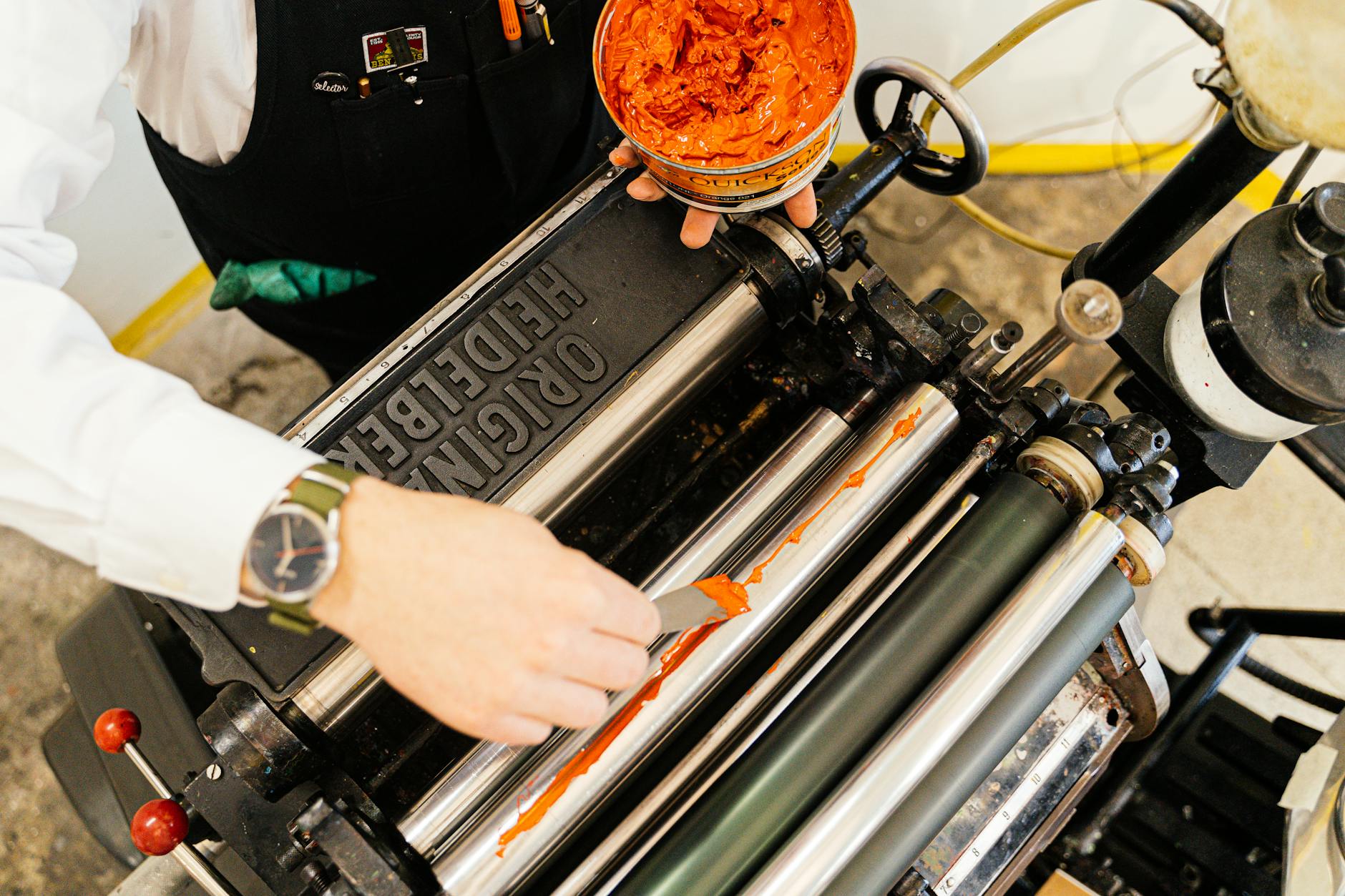
Czasem zamiast lub obok proofu cyfrowego robi się druk próbny na tej samej maszynie, na której pójdzie nakład. Tzw. próba maszynowa lub „nakład próbny” polega na przygotowaniu form drukowych, uruchomieniu maszyny i wydrukowaniu kilku/kilkunastu arkuszy w docelowych warunkach.
Taki hardproof ma kilka zalet:
- używa dokładnie tych samych farb, papieru, rastera, nastaw, co docelowy nakład,
- można jednocześnie sprawdzić zachowanie uszlachetnień (np. lakier dyspersyjny, UV),
- klient widzi od razu pełen efekt produkcyjny, a nie tylko symulację.
Minusy: wyższy koszt (czas narządu, płyty, odpad) i potrzeba zatrzymania maszyny tylko dla prób. Sprawdza się to przede wszystkim przy dużych, drogich nakładach opakowań, katalogów, albumów oraz przy nietypowych podłożach.
Przygotowanie stanowiska do oceny proofu: monitor, oświetlenie, otoczenie
Monitor graficzny – kiedy zwykły ekran nie wystarczy
Do świadomej oceny koloru potrzebny jest monitor, który faktycznie pokazuje to, co masz w pliku, a nie „upiększoną wersję”. W praktyce chodzi o trzy rzeczy: stabilność podświetlenia, równomierność jasności oraz możliwość sprzętowej kalibracji.
Monitory typowo „biurowe” lub gamingowe często:
- mają mocno podbite kolory (tryb „żywe”, „dynamika”),
- nie pokrywają nawet 100% sRGB, a co dopiero AdobeRGB,
- drastycznie zmieniają kontrast i kolor przy patrzeniu pod kątem.
Do poważnej pracy z kolorem przydaje się monitor z serii graficznej (EIZO CG/CS, NEC SpectraView, itp.), który:
- pozwala na sprzętową kalibrację (ustawianie LUT w elektronice monitora, nie tylko w karcie graficznej),
- ma fabrycznie skalibrowane presety D50 / D65 i ściśle kontrolowaną równomierność podświetlenia,
- często jest wyposażony w osłonę (hood), ograniczającą wpływ bocznego światła.
Nie chodzi o „snobizm sprzętowy”, tylko o powtarzalność: jeżeli proof ma być punktem odniesienia przy druku za tydzień, miesiąc czy rok, monitor nie może „pływać” z dnia na dzień.
Kalibracja i profilowanie monitora
Kalibracja to ustawienie monitora do pewnych parametrów (punkt bieli, jasność, gamma). Profilowanie to stworzenie profilu ICC monitora, który opisuje, jak on faktycznie świeci. Potrzebne jest sprzętowe urządzenie pomiarowe: kolorymetr (np. X-Rite i1 Display, Calibrite ColorChecker Display) lub spektrofotometr.
Typowe ustawienia do pracy proofingowej:
- punkt bieli: D50 (5000 K) lub czasem D55,
- jasność: ok. 80–120 cd/m², zależnie od jasności pomieszczenia,
- gamma: 2.2,
- tryb kolorów: jeżeli monitor ma szeroki gamut, zwykle profiluje się go pod AdobeRGB lub dedykowany preset proofingowy.
Uwaga: jeżeli ekran jest ustawiony zbyt jasno (standard w laptopach), wszystkie proofy papierowe wydadzą się brudne i zbyt ciemne. W efekcie projektant rozjaśni plik, a drukarnia dostanie „przepalone” światła.
Tip: po kalibracji zrób prosty test – wyświetl neutralne szarości w Photoshopie (np. 50% K) na pełnym ekranie i sprawdź, czy nie widać wyraźnych przebarwień w kierunku zieleni/magenty, zwłaszcza przy krawędziach.
Oświetlenie do oceny wydruków
Proofy ocenia się nie „jak wypadnie”, tylko w warunkach zbliżonych do standardu D50 (światło dzienne 5000 K). Służą do tego kabiny świetlne (np. JUST Normlicht), ale w mniejszym studiu wystarczy zbliżone, stabilne źródło światła o odpowiedniej temperaturze barwowej.
Kilka zasad przy ocenie wydruków:
- unikanie mieszania się różnych temperatur barwowych (żółte halogeny + zimne LED-y + światło dzienne),
- stałe miejsce do oglądania proofów – stolik lub półka przy monitorze z oświetleniem z góry,
- światło nie powinno bezpośrednio świecić na monitor, bo zaburzy postrzeganie jasności i kontrastu.
Jeżeli proof wygląda dobrze pod lampą, a fatalnie przy oknie – trzeba zadać sobie pytanie: w jakich warunkach realnie będzie oglądany produkt? Katalog premium oceniany głównie w biurach przy sztucznym świetle może wymagać delikatnie innego kompromisu niż plakat uliczny.
Otoczenie i „adaptacja wzrokowa”
Ludzkie oko szybko się przyzwyczaja do dominującej barwy w otoczeniu (adaptacja chromatyczna). Jeżeli ściana za monitorem jest jaskrawo zielona, a biurko – intensywnie czerwone, mózg będzie kompensował te kolory, a ocena proofu przestanie być wiarygodna.
Dobre nawyki:
- neutralne szare lub lekko ciepłe ściany w polu widzenia za monitorem,
- brak mocno kolorowych elementów w bezpośrednim sąsiedztwie miejsca oceny wydruków,
- krótkie przerwy „na reset wzroku” – chwila patrzenia na neutralną powierzchnię zanim porówna się dwa proofy.
Drobiazg, który dużo zmienia: kolor tła w aplikacji. Jeżeli porównujesz proofy w Photoshopie na czarnym tle interfejsu, możesz intuicyjnie oceniać jasność obrazu inaczej niż ktoś, kto siedzi w InDesignie na jasnoszarym interfejsie. Dobrze dopasować kolor interfejsu do jasności papieru, na którym drukujesz.
Softproof krok po kroku: Photoshop, InDesign, Acrobat
Przygotowanie do softproofu – wspólne zasady
Niezależnie od programu trzeba zadbać o kilka rzeczy zanim włączysz podgląd symulacji druku:
- zainstalowany profil ICC drukarni (lub standardu Fogra) w systemie,
- prawidłowo skalibrowany i ustawiony jako domyślny profil monitora w systemie,
- wyłączone „upiększacze” w sterownikach karty graficznej (tryby gamingowe, wzmocnienie kontrastu).
Po tej konfiguracji można przejść do konkretów w poszczególnych aplikacjach.
Softproof w Adobe Photoshop
Photoshop daje najpełniejszą kontrolę nad podglądem kolorów. Typowa konfiguracja:
- Otwórz plik w ostatecznej przestrzeni barw (najczęściej CMYK z profilem drukarni). Jeżeli pracujesz jeszcze w RGB, zrób kopię pliku i wykonaj konwersję do docelowego profilu (Edit → Convert to Profile), a nie zmieniaj mu samego taga profilu.
- Ustaw warunki softproofu: View → Proof Setup → Custom….
- W polu Device to Simulate wybierz profil ICC drukarni (np. „PSO Coated v3 (Fogra51)”).
- Rendering Intent (intencja odwzorowania):
- Relative Colorimetric – często używana przy druku, trzyma neutralne kolory i biel papieru,
- Perceptual – łagodniej upycha barwy spoza gamutu, przydatne przy intensywnych zdjęciach.
- Zaznacz Black Point Compensation – w większości przypadków poprawia przejścia w cieniach.
- Zaznacz Simulate Paper Color i Simulate Black Ink (w nowszych wersjach: „Simulate Paper & Ink”), jeśli chcesz zobaczyć efekt „zgaszenia” kontrastu przez papier. Ekran od razu „pożółknie”/„poszarzeje” – to normalne.
- Zapisz ustawienie jako preset, żeby nie konfigurować wszystkiego za każdym razem.
- Włącz softproof skrótem Ctrl+Y / Cmd+Y. Porównuj wygląd obrazu z i bez softproofu, przełączając się tym skrótem.
Do szybkiej oceny gamutu użyj View → Gamut Warning (Ctrl+Shift+Y / Cmd+Shift+Y). Obszary podświetlone na szaro (domyślnie) to te, które leżą poza możliwościami wybranego profilu drukarskiego – tam konwersja będzie musiała „kombinować”.
Softproof w Adobe InDesign
InDesign działa dokumentowo, więc liczy się zarówno domyślny profil dokumentu, jak i profile przypisane do zdjęć. Dobrze, jeśli wszystkie obrazy rastrują się do tego samego profilu docelowego, a nie mieszanki różnych standardów.
Konfiguracja softproofu:
- Wejdź w Edit → Color Settings i ustaw:
- CMYK Working Space: profil drukarni (np. PSO Coated v3),
- RGB Working Space: zwykle AdobeRGB lub sRGB – zależnie od materiału źródłowego i polityki studia.
- Włącz politykę zarządzania kolorem tak, aby InDesign zachowywał profile osadzone, a nie zmieniał ich „po cichu”.
- Softproof: View → Proof Setup → Custom, wybierz ten sam profil CMYK, który będzie używany przy eksporcie do PDF.
- Włącz View → Overprint Preview – bez tego podgląd nie będzie realistycznie symulował naddruków (overprint) i przezroczystości.
- Włącz View → Proof Colors (Ctrl+Y / Cmd+Y).
Tip: w InDesignie łatwo przeoczyć elementy w RGB, które w proofie „gasną” przy konwersji do CMYK. Przed finalnym eksportem do PDF użyj Preflight i/lub pakietu (File → Package), żeby upewnić się, że wszystkie kluczowe bitmapy są w odpowiedniej rozdzielczości i przestrzeni barw.
Softproof w Adobe Acrobat Pro
Acrobat Pro pozwala symulować druk bezpośrednio na gotowym PDF-ie, czyli dokładnie na tym, co zobaczy RIP w drukarni. To dobry krok kontrolny przed wysłaniem plików.
- Otwórz PDF i wejdź w Print Production → Output Preview.
- W sekcji Simulation Profile wybierz profil ICC odpowiadający warunkom druku (np. Fogra51).
- Zaznacz Simulate Overprinting, żeby sprawdzić zachowanie naddruków.
- Możesz przełączać się między separacjami (C, M, Y, K, ewentualne spoty) i wyłączać je, aby zobaczyć, jak zachowują się poszczególne składowe.
- Zwróć uwagę na Output Intent wpisany w PDF/X. Jeżeli różni się od profilu, którego używa drukarnia, zapytaj, czy akceptują taki standard, czy oczekują innego.
Acrobat ma też prostą funkcję symulacji koloru papieru. Nie jest tak kontrolowana jak w Photoshopie, ale pozwala wyłapać oczywiste problemy: np. zbyt mały kontrast cienkich szarych elementów na naturalnej, kremowej tekturze.
Proof cyfrowy kontraktowy: co oznacza „zgodny ze standardem”
Standardy Fogra/ISO a codzienna praktyka
Proof kontraktowy często opisuje się skrótem: „proof zgodny z ISO 12647-7 i certyfikowany wg Fogra”. W przekładzie na język praktyki oznacza to:
- użycie papieru proofingowego o określonej bieli, gramaturze i połysku, zgodnego z klasą podłoża docelowego,
- druk na urządzeniu skalibrowanym tak, że różnice ΔE (różnice barw w przestrzeni CIELAB) mieszczą się w zadanych tolerancjach,
- pomiar kontrolnego MediaWedge (paska barwnego Fogra) spektrofotometrem po wydruku,
- wydruk raportu, który dokumentuje, że proof „mieści się w normie”.
Drukarnia lub studio proofingowe, które ma ważny certyfikat Fogra, przechodzi regularne audyty. Chodzi o to, żeby proof zrobiony dzisiaj i za trzy miesiące na tym samym profilu był praktycznie nieodróżnialny gołym okiem.
Elementy poprawnego proofu kontraktowego
Na arkuszu proofu, oprócz samego projektu, powinny znaleźć się:
- MediaWedge (np. Fogra MediaWedge v3) – pasek z polami barwnymi CMYK i szarościami,
- informacja o profilu ICC i standardzie (np. „Proof according to ISO 12647-7:2016 for PSO Coated v3 (Fogra51)”),
- dane identyfikujące plik (nazwa jobu, data, numer strony/wydania),
- raport pomiarowy – osobny wydruk lub naklejka z wynikami, czasami z kodem QR.
Jeśli proof jest oznaczony jako „contract proof”, a klient go podpisze (czasem dosłownie długopisem na marginesie), otrzymujesz formalny punkt odniesienia do regulowania ewentualnych sporów kolorystycznych.
Tolerancje – proof nie jest „idealny”, jest „w granicach normy”
Norma ISO 12647-7 definiuje dopuszczalne odchyłki kolorystyczne między proofem a teoretycznym ideałem profilu. W skrócie: nie ma czegoś takiego jak „proof idealny w 100%”, jest tylko proof mieszczący się w tolerancji ΔE.
Konsekwencja: arkusz z maszyny produkcyjnej też będzie się różnił minimalnie od proofu, ale jeżeli drukarnia dobrze steruje kolorem, ta różnica zwykle nie jest zauważalna dla osoby nieuzbrojonej w spektrofotometr.
Najważniejsze punkty
- Proof zamienia zgadywanie w przewidywalny proces: klient widzi realny efekt kolorów przed drukiem całego nakładu, a drukarnia dostaje fizyczny wzorzec do ustawienia maszyny i dołączenia do umowy.
- Podpisany proof kontraktowy znacząco ogranicza spory i reklamacje – stanowi punkt odniesienia przy odbiorze druku („czy wyszło jak uzgodniono?” zamiast subiektywnej dyskusji o odcieniach).
- Wydruk z biurowej drukarki nadaje się tylko do podglądu układu i typografii; ze względu na inny papier, brak kalibracji i profil „upiększający” nie może być podstawą decyzji o kolorach.
- Proof bardzo dobrze pokazuje tonację zdjęć, kontrast, rozpiętość tonalną i różnice między zbliżonymi odcieniami w gamucie CMYK, ale nie oddaje realnie metalików, neonów, lakierów i tłoczeń (tam potrzebny jest raczej mały nakład próbny na docelowej maszynie).
- Przy dużych nakładach, ważnych kolorach identyfikacji wizualnej, drogich podłożach czy projektach z żywą skórą/jedzeniem proof jest kluczowy – brak kontroli na tym etapie bardzo łatwo kończy się kosztowną reklamacją.
- Różnica RGB (monitor, światło) vs CMYK (druk, pigment) powoduje nieuniknione „uciecie” intensywnych barw; proof pokazuje, jak konkretnie zmienią się te kolory, zanim trafią na papier.
- Kolory spotowe (Pantone, HKS) da się na proofie tylko zasymulować: przy klasycznym CMYK to przybliżenie, a nawet przy osobnym kanale farby różni się ono od rzeczywistej farby na maszynie, szczególnie w przypadku metalików i neonów.