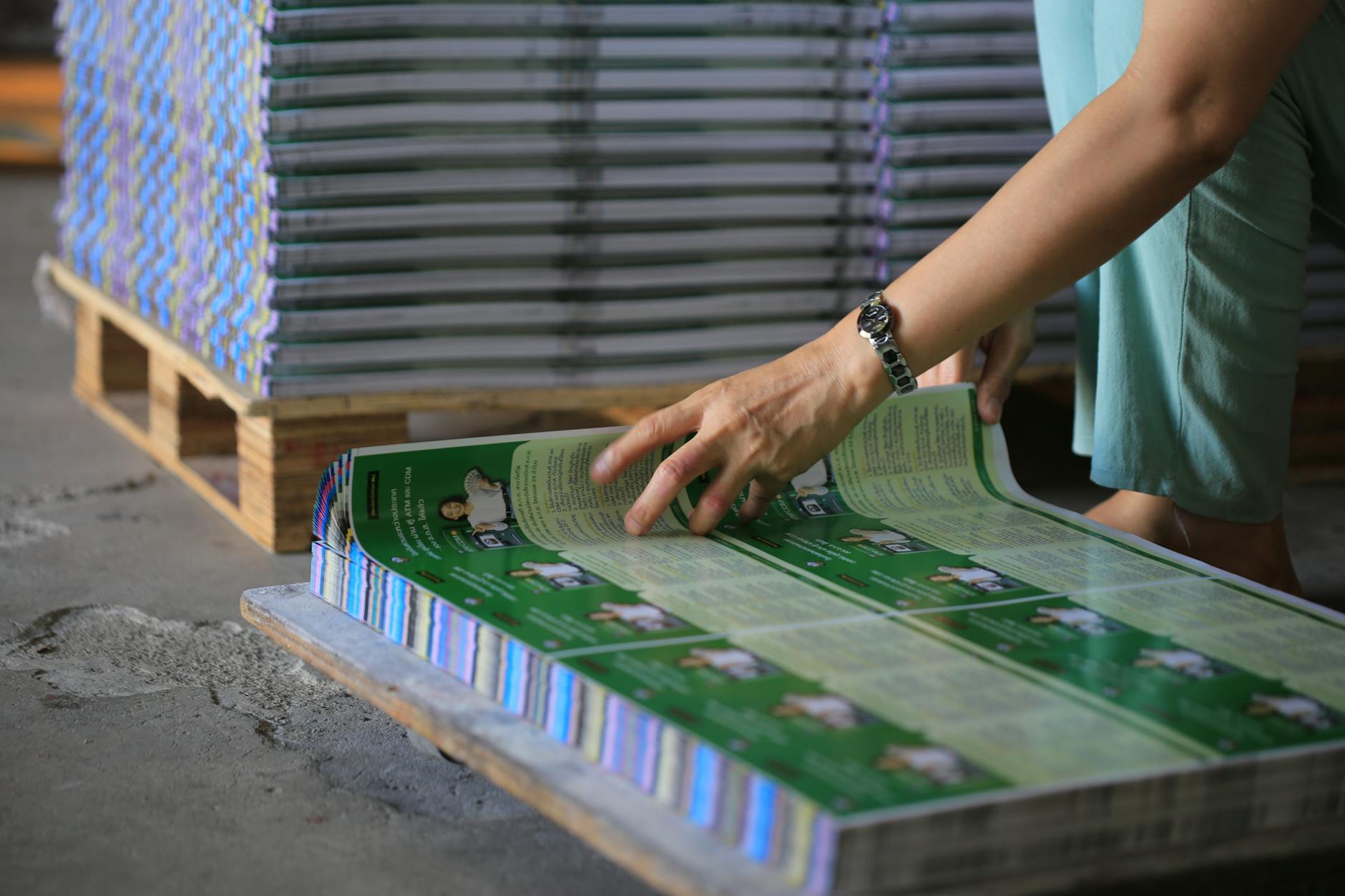
Od pliku roboczego do PDF – co drukarnia naprawdę potrzebuje
Dlaczego drukarnia chce PDF, a nie pliki źródłowe
Drukarnia patrzy na projekt inaczej niż projektant. Nie analizuje warstw, stylów akapitowych czy nazw grup w panelu Layers – interesuje ją stabilny, przewidywalny plik produkcyjny, który da się bezpiecznie puścić na maszynę. Takim formatem jest właśnie PDF przygotowany do druku, najlepiej w jednym ze standardów PDF/X.
Pliki źródłowe (InDesign, Illustrator, Corel, Affinity, a także PSD) są zbyt zależne od środowiska, w którym zostały stworzone. Wystarczy brak fontu, inna wersja programu, niepodlinkowany obraz albo różne ustawienia kolorystyczne i projekt „rozsypuje się” po stronie drukarni. PDF, o ile jest zrobiony poprawnie, przenosi w sobie wszystkie najważniejsze informacje: tekst, obrazy, kolory, spady, a nawet profile ICC.
Drukarnia dzięki PDF ma też kontrolę nad RIP-em (oprogramowanie naświetlarni) i może w przewidywalny sposób interpretować kolory, przezroczystości i overprint. Przy plikach źródłowych każdy detal zależy od konfiguracji konkretnego komputera, dodatków i pluginów. PDF „zamraża” projekt w takiej formie, która jest możliwie odporna na te zmienne.
Plik projektowy a plik produkcyjny – kluczowa różnica
Plik z InDesigna, Illustratora czy Corela to plik projektowy. Służy do tworzenia, edycji, nanoszenia poprawek, pracy zespołowej. Zwykle zawiera warstwy, style, ukryte obiekty, pomocnicze ramki, czasem notatki lub linie pomocnicze. Jest „żywy” i plastyczny.
Plik PDF do drukarni to już plik produkcyjny. Powinien być:
oczyszczony z elementów pomocniczych (siatki, linie robocze, warianty, „śmieci” poza obszarem roboczym),
zawierać komplet osadzonych lub zamienionych na krzywe fontów,
mieć poprawnie ustawione spady i format netto,
mieć przygotowane i przemyślane kolory (CMYK / Pantone / profile ICC),
zgodny z wybranym standardem PDF/X – jeśli drukarnia tego wymaga.
Plik projektowy można poprawiać w nieskończoność. PDF produkcyjny powinien być konsekwencją tych decyzji, a nie miejsce na dalsze eksperymenty. Eksport do PDF to jak zgranie finalnego mastera w studiu nagraniowym – na tym etapie decyzje kreatywne są już podjęte, teraz liczy się technika.
Co drukarnia jeszcze poprawi, a czego już nie ruszy
Wielu klientów liczy, że drukarnia „coś tam jeszcze podciągnie”. Czasem faktycznie może pomóc, ale im mniej ingerencji po stronie drukarni, tym mniejsze ryzyko nieporozumień. W praktyce najczęściej wygląda to tak:
Możliwe do korekty w drukarni:
drobne przestawienie strony na arkuszu (impozycja),
dodanie swoich znaczników cięcia i paserów,
niewielka korekta gęstości farby / przyciemnienie lub rozjaśnienie całego pliku,
zamiana profilu ICC na profil maszyny / papieru (o ile plik jest poprawny kolorystycznie),
dołożenie bieli podkładowej lub lakieru UV, ale tylko na osobnych przygotowanych kanałach/warstwach.
Bardzo trudne lub nierealne do poprawy po stronie drukarni:
błędy językowe, literówki, zły numer telefonu, stare logo,
zbyt małe marginesy bezpieczeństwa – tekst zbyt blisko krawędzi,
brak spadów lub niewystarczający spad przy tle „do krawędzi”,
Tekstów w PDF nie da się sensownie edytować bez ryzyka, że coś się rozsypie. Modyfikacja jednego słowa potrafi rozwalić justowanie całego akapitu. Dlatego ostatnia korekta treści powinna się odbywać przed eksportem do PDF, a nie po.
Czy wydruk będzie wyglądał jak na ekranie – co jest pod kontrolą
Niepewność „czy wyjdzie tak jak na monitorze” bierze się głównie z dwóch rzeczy: różnicy między RGB i CMYK oraz braku kalibracji sprzętu. Monitor świeci światłem, papier odbija światło. Kolory na ekranie są zawsze bardziej soczyste, szczególnie nasycone zielenie, pomarańcze, błękity. W druku offsetowym i cyfrowym pracuje się w CMYK, który ma mniejszą przestrzeń barwną.
Da się jednak ograniczyć niespodzianki:
ustawiając w programie odpowiedni profil ICC (np. ISO Coated v2 / FOGRA39 dla kredy, FOGRA47/Fogra52 dla offsetu na papierach niepowlekanych, zależnie od zaleceń drukarni),
pracując możliwie wcześnie w CMYK, a nie konwertując „na ostatniej prostej”,
korzystając z funkcji soft proof (podgląd wydruku na ekranie w InDesign / Photoshop),
zdając sobie sprawę, że ultra-jaskrawe neony z RGB po prostu nie mają odpowiednika w standardowym CMYK.
Pewnych rzeczy nie da się przewidzieć co do 1% – każda maszyna drukarska i każda partia papieru mają tolerancję. Ale dobry PDF, profil kolorystyczny i komunikacja z drukarnią ograniczają rozjazdy do akceptowalnego poziomu.
Ustawienia dokumentu przed eksportem – fundament dobrego PDF
Format netto i brutto – jak ustawić rozmiar dokumentu
Format netto to końcowy wymiar twojego produktu po przycięciu, np. 85 × 55 mm dla wizytówki, 210 × 297 mm dla A4, 100 × 210 mm dla DL. Format brutto to format netto powiększony o spady – obszar, który zostanie obcięty, ale musi być zadrukowany, żeby nie pojawiły się białe kreski przy krawędzi.
Przykładowo, wizytówka 85 × 55 mm ze spadami 3 mm z każdej strony ma format brutto 91 × 61 mm. Podobnie ulotka A5 (148 × 210 mm) ze spadami 3 mm to 154 × 216 mm. W większości polskich drukarni wystarczy 3 mm spadu, ale przy opakowaniach, większych plakatach lub specyficznych technikach wykańczania stosuje się często 4–5 mm. Zawsze warto zerknąć w specyfikację konkretnej drukarni.
W InDesignie spady ustawia się przy zakładaniu dokumentu (New Document → Bleed and Slug). W Illustratorze – podobnie w oknie tworzenia nowego dokumentu. Jeśli dokument już istnieje, można dopisać spady w ustawieniach dokumentu (Document Setup) i dopiero wtedy dociągnąć tła i grafiki do zewnętrznej krawędzi spadu.
Marginesy bezpieczeństwa – ochrona tekstu i ważnych elementów
Oprócz spadów kluczowe są marginesy bezpieczeństwa. To odległość od krawędzi formatu netto, w której nie powinno się umieszczać istotnych elementów: tekstów, logo, numerów telefonów, kodów QR, ramek. Standardowo przy małych formatach (wizytówki, ulotki) daje się 3–5 mm marginesu bezpieczeństwa, przy większych (plakaty, katalogi) – 5–10 mm, przy banerach wielkoformatowych nawet więcej.
Przycięcie zawsze ma pewną tolerancję. Jeśli numer telefonu będzie „przyklejony” do krawędzi, kilka dziesiątych milimetra odchyłki sprawi, że będzie wyglądał na źle zaprojektowany. Dużo bezpieczniej jest odsunąć wszystko, co ważne, od linii cięcia. Lepiej poświęcić odrobinę „powietrza” w projekcie niż ryzykować, że na 5 tysiącach ulotek numer telefonu wejdzie w linię cięcia.
Tryb kolorów dokumentu – CMYK czy RGB
Większość programów do składu i DTP domyślnie pracuje w CMYK (InDesign) albo pozwala dobrze definiować kolory CMYK (Illustrator, Corel). W programach typowo ekranowych (Canva, PowerPoint, Word) domyślny jest RGB i to już na starcie komplikuje przygotowanie PDF do drukarni.
Przy materiałach do druku komercyjnego najbezpieczniej jest:
w InDesignie ustawić odpowiedni profil CMYK i tworzyć kolory jako Process CMYK,
w Illustratorze i Corelu pracować w dokumencie CMYK,
w Photoshopie trzymać pliki zdjęciowe w RGB podczas obróbki, ale na końcu przekonwertować do CMYK z użyciem profilu ICC drukarni,
w Canvie i programach biurowych liczyć się z tym, że konwersja do CMYK nastąpi przy eksporcie lub po stronie drukarni – co oznacza mniejszą kontrolę.
Świadome pozostawianie elementów w RGB (np. w PDF/X-4) ma sens tylko wtedy, gdy korzystasz z narzędzi typu soft proof i rozumiesz, jak drukarnia zarządza kolorem. Dla większości użytkowników pewniej jest samodzielnie dopilnować przejścia do CMYK.
Rozdzielczość obrazów – ile dpi naprawdę potrzeba
Standardem w druku offsetowym i cyfrowym jest 300 dpi w skali 1:1. Oznacza to, że jeśli zdjęcie w projekcie ma się drukować na 10 cm szerokości, to prawidłowo przygotowany plik rastrowy powinien mieć około 1181 pikseli szerokości (10 cm ≈ 3,94 cala, 3,94 × 300 ≈ 1181).
Dopuszczalne wyjątki:
plakaty oglądane z większej odległości (B1, B0, citylight) – tu często wystarczy 150–200 dpi w skali 1:1,
wielkoformatowe banery, siatki mesh – nierzadko wystarcza 72–120 dpi w skali 1:1, bo nikt nie stoi z nosem przy materiale.
Większy problem stanowi zbyt niska rozdzielczość zdjęć niż za wysoka. Zdjęcie 72 dpi powiększone 300% w InDesignie będzie wyglądało akceptowalnie na ekranie, ale w druku zamieni się w „klocki”. W InDesignie można sprawdzić efektywną rozdzielczość w oknie Links – interesuje cię kolumna Effective PPI. Poniżej 220–240 dpi (dla druku standardowego) to już sygnał ostrzegawczy.
Różne materiały, różne wymagania – ulotka, wizytówka, plakat, katalog, opakowanie
Nie każdy produkt drukowany ma takie same wymagania:
Wizytówka – mały format, oglądany z bliska. Bardzo ważne: ostre fonty, czytelne logo, margines bezpieczeństwa co najmniej 3 mm, najlepiej 4–5 mm. Spad zwykle 3 mm. Unika się bardzo małych krojów cienkich, szczególnie odwróconych (jasny tekst na ciemnym tle).
Ulotka – formaty A6–A4. Kluczowe: dobra czytelność hierarchii treści, odpowiednie spady, rozsądne rozmiary zdjęć, przygotowanie do ewentualnego falcowania (zapas na łamanie, przesunięcia łamów przy grubszych gramaturach).
Plakat – zwykle większy format, oglądany z większej odległości. Tu można zejść z dpi, ale za to trzeba zadbać o duże, kontrastowe elementy, brak „mikrotekstu”, dobrze dobrany profil kolorystyczny do rodzaju papieru. Spady 3–5 mm.
Katalog – publikacja wielostronicowa. Ważne: ciągłość marginesów, paginacja, obcięcia przy grzbiecie (szczególnie przy oprawie klejonej), poprawne ustawienie inside/outside margins, kontrola rozciągnięć zdjęć na rozkładówkach (ważne elementy nie mogą wpadać w grzbiet).
Opakowanie – najbardziej wymagający przypadek. Pracuje się na wykrojniku dostarczonym przez drukarnię, spady często 4–5 mm, dodatkowe kolory (lakier wybiórczy, folia, biel podkładowa), precyzyjne pozycjonowanie wszystkich elementów względem bigów i cięć.
Im bardziej skomplikowany produkt (opakowanie, katalog, materiały z uszlachetnieniami), tym mocniej opłaca się omówić ustawienia dokumentu z drukarnią przed zaawansowanymi pracami projektowymi.
Źródło: Pexels | Autor: wutthichai charoenburi
Kolor w PDF do druku – CMYK, Pantone i profile ICC
Dlaczego monitor „kłamie” i skąd biorą się różnice kolorów
Nawet najlepszy monitor nie pokaże w 100% tego, co zobaczysz na papierze. Po pierwsze – monitor świeci światłem (emisja), papier światło odbija (refleks). Po drugie – większość monitorów pracuje w przestrzeni zbliżonej do sRGB lub szerszej (AdobeRGB), a druk w standardowym CMYK ma mniejszy gamut. Po trzecie – rzadko który monitor w biurze jest regularnie kalibrowany.
Do tego dochodzą różnice między papierami: kreda błysk pokaże kolory inaczej niż offset mat o wysokiej chłonności. Ten sam plik wydrukowany w dwóch drukarniach, na innych maszynach i papierach, może wyglądać inaczej, mimo że obie zrobiły wszystko poprawnie technicznie.
Profile ICC – jak dobrać i zastosować je w praktyce
Profil ICC to techniczny opis tego, jak dana maszyna drukująca i papier odwzorowują kolory. Brzmi groźnie, ale w codziennej pracy sprowadza się do jednego: jaki profil CMYK ustawisz jako docelowy dla swojego projektu.
W najprostszym wariancie wystarczy zastosować profil podany przez drukarnię. Często jest to ISO Coated v2 / FOGRA39 dla kredy lub nowsze FOGRA51/52 dla współczesnych standardów. Jeżeli otrzymasz paczkę z profilami, trzeba je:
zainstalować w systemie (Windows: klik prawym → Zainstaluj profil; macOS: skopiować do /Library/ColorSync/Profiles),
w programach Adobe ustawić jako domyślny profil CMYK (Edit → Color Settings → CMYK Working Space),
przy konwersji zdjęć w Photoshopie używać funkcji Convert to Profile zamiast Assign Profile – to faktyczna zmiana kolorów, a nie tylko przypięcie etykietki.
Jeśli drukarnia nie podaje profilu, rozsądnym kompromisem bywa ISO Coated v2 (FOGRA39) dla papierów powlekanych oraz PSO Uncoated (FOGRA47/Fogra52) dla offsetu na papierach niepowlekanych. Z czasem możesz wypracować swój „zestaw startowy” i trzymać się go, dopóki nie pojawi się konkretne zalecenie.
Pantone i kolory dodatkowe – kiedy mają sens
Kolory Pantone kojarzą się z „gwarancją” barwy. W pewnych sytuacjach faktycznie są bezkonkurencyjne – np. w identyfikacjach wizualnych, gdzie logo ma bardzo specyficzny odcień, którego nie da się dokładnie uzyskać w CMYK.
Drukarze stosują Pantone najczęściej przy:
drukach offsetowych z dodatkowymi farbami (np. CMYK + 1 Pantone),
projektach z dużymi, jednolitymi płaszczyznami jednego koloru (opakowania, formularze, teczki),
specjalnych efektach: złoto, srebro, farby fluorescencyjne, metaliczne.
Jeżeli tworzysz projekt z Pantone, a druk ma być realizowany w czystym CMYK (np. w drukarni internetowej, która nie obsługuje kolorów dodatkowych), przekonwertuj Pantone do CMYK po swojej stronie. W InDesignie i Illustratorze możesz zmienić typ koloru z Spot na Process i sprawdzić, jak zmienił się odcień. Lepiej zobaczyć tę zmianę wcześniej niż po wydruku.
Przy małych nakładach cyfrowych często „Pantone” w specyfikacji kończy się konwersją do CMYK w maszynie. Dlatego zanim zainwestujesz w dopracowywanie palety Pantone, upewnij się, że drukarnia naprawdę drukuje w kolorach dodatkowych, a nie tylko „obsługuje pliki z Pantone”.
Soft proof – podgląd wydruku na ekranie
Soft proof nie zastąpi wydruku próbnego, ale daje sporą kontrolę nad tym, jak plakat czy katalog będzie wyglądał na konkretnym papierze. W praktyce używa się go głównie w Photoshopie i InDesignie.
Przykładowo w Photoshopie:
Otwórz zdjęcie lub stronę,
View → Proof Setup → Custom,
Wybierz profil drukarni w polu Device to Simulate,
Włącz Simulate Black Ink i Simulate Paper Color (jeśli profil to obsługuje),
Aktywuj podgląd (Ctrl+Y / Cmd+Y).
Nie chodzi o to, by ślepo wierzyć ekranowi, tylko o względne porównanie: zobaczysz, które mocne neony „siadają”, gdzie cienie zlewają się w jedną plamę, a które zdjęcia trzeba lekko rozjaśnić pod druk.
Overprint i knockout – jak uniknąć „znikających” elementów
Overprint (nadruk) i knockout (wybranie) to dwa pojęcia, które potrafią spłatać figla przy projektach z czarnymi elementami, lakierami, białą farbą lub Pantone.
W uproszczeniu:
Knockout – element „wycina” dziurę w kolorze pod spodem i drukuje się tylko w swojej farbie,
Overprint – element drukuje się na wierzchu istniejącej farby, „dokładając się” do niej.
Najczęstsze kłopoty:
czarny tekst ustawiony jako nadruk na jasnych tłach – zwykle jest w porządku i przyjęty jako standard,
kolorowe logo przypadkiem włączone jako nadruk – na niektórych tłach może praktycznie zniknąć albo ściemnieć w nieprzewidywalny sposób,
białe elementy ustawione jako overprint – wtedy nie zostaną wydrukowane w ogóle, bo biała farba w klasycznym CMYK to po prostu brak farby.
W InDesignie opcję nadruku kontroluje się w oknie atrybutów (Window → Output → Attributes). Przed eksportem do PDF dobrze jest obejrzeć plik w Acrobat Pro w podglądzie nadruku (Output Preview → Simulate Overprint), żeby sprawdzić, czy żaden ważny element nie zniknie po drodze.
Obrazy, grafiki i czcionki – przygotowanie zasobów przed eksportem
Formaty plików rastrowych – JPEG, TIFF, PNG, PSD
Obrazy rastrowe to wszystkie zdjęcia i bitmapy. W praktyce do składu używa się kilku formatów:
TIFF – bezstratny, stabilny standard poligraficzny. Dobry do zdjęć „na gotowo”, z wyłączoną kompresją lub z kompresją LZW/ZIP.
JPEG – lżejszy niż TIFF, z kompresją stratną. Wysoka jakość (minimum 8–10/12) jest w większości przypadków całkowicie wystarczająca do druku ulotek, katalogów, plakatów.
PNG – preferowany do grafiki ekranowej, w druku używany rzadko. Sprawdza się przy grafice z tłem przezroczystym, jeśli nie pracujesz w natywnych formatach Photoshop/Illustrator.
PSD – plik Photoshop. W projektach InDesign/Illustrator w zupełności akceptowalny, szczególnie kiedy korzystasz z masek, warstw czy efektów specjalnych.
Jeśli masz wybór, w materiałach typowo „drukarskich” lepiej pracować na TIFF/PSD/JPEG o odpowiedniej rozdzielczości niż na PNG eksportowanych na chybił trafił z Canvy czy PowerPointa. Różnica w jakości kompresji przy małych logotypach będzie mniej zauważalna, ale przy pełnostronicowym zdjęciu okładkowym już tak.
Grafika wektorowa – logo, ikony, wykresy
Elementy wektorowe (AI, EPS, SVG, wektorowe PDF) skalują się bez utraty jakości. Logo zapisane jako wektor będzie wyglądało ostro zarówno na wizytówce, jak i na siatce wielkoformatowej. W materiałach do druku zdecydowanie opłaca się trzymać:
logo w formie wektorowej (AI, EPS, PDF),
ikony i piktogramy jako ścieżki, nie bitmapy,
wykresy i infografiki tworzone w Illustratorze lub bezpośrednio w InDesignie.
Jeśli jedyne logo, jakim dysponujesz, to mały PNG z internetu, lepiej zapytać klienta o pliki źródłowe niż „rozciągać” obrazek i udawać, że będzie dobrze. W wielu przypadkach drukarnia i tak odrzuci plik z takim logotypem, zwłaszcza przy materiałach wizerunkowych.
Czcionki – licencje, embedding i konwersja do krzywych
Czcionki są częścią projektu, ale są też osobnym oprogramowaniem z licencją. Zanim prześlesz do drukarni pliki źródłowe (np. pakiet InDesign z fontami), upewnij się, że masz prawo do ich dalszej dystrybucji. Przy pliku PDF sytuacja jest prostsza – fonty są osadzane (embedded) wewnątrz dokumentu.
W PDF-ie do druku kluczowe jest, by:
wszystkie użyte fonty były poprawnie zainstalowane na twoim komputerze,
w ustawieniach eksportu włączyć pełne osadzanie czcionek (subset lub full embedding),
unikać czcionek „egzotycznych” z wątpliwych źródeł – mogą generować błędy przy RIP-ie.
W niektórych sytuacjach, zwłaszcza przy logotypach i nagłówkach, praktykuje się konwersję tekstu do krzywych (Create Outlines w Illustratorze/InDesignie). Dzięki temu nie ma ryzyka, że font podmieni się na inny. Trzeba jednak uważać:
tekst po konwersji traci możliwość edycji – dobrze zrobić kopię dokumentu „do druku”,
duże ilości tekstu przekonwertowanego do krzywych mogą zwiększyć wagę i złożoność pliku.
Bezpiecznym kompromisem bywa pozostawienie ciągów tekstu jako fontów (z poprawnym embeddingiem), a konwersja do krzywych tylko logo i elementów typograficznych w grafice.
Małe krój pisma i cienkie linie – ograniczenia druku
Na ekranie wszystko wygląda wyraźnie. W druku unikaj kombinacji, które z natury są problematyczne:
bardzo cienkie fonty (Light, Hairline) poniżej 7–8 pt w druku offsetowym, szczególnie w negatywie (jasny tekst na ciemnym tle),
linie techniczne o grubości poniżej 0,25 pt – mogą zniknąć lub drukować się nierównomiernie,
małe teksty zbudowane z kilku składowych CMYK (tzw. rich black w małej typografii) – minimalne rozjechanie pasowania da efekt „cienia”.
W praktyce najlepiej stosować jednoskładową czerń (0/0/0/100) dla małego tekstu i cienkich linii, a bogatszą czerń (tzw. rich black, np. 40/30/30/100) tylko dla większych apli, dużych napisów i tłach.
Źródło: Pexels | Autor: Vitaly Gariev
Wybór standardu PDF i kluczowe ustawienia eksportu
PDF/X-1a, PDF/X-3, PDF/X-4 – co wybrać
Standardy PDF/X powstały po to, by ograniczyć ryzyko niespodzianek w druku. Różnią się m.in. obsługą przezroczystości i profili kolorystycznych.
PDF/X-1a – najbardziej konserwatywny. Wszystko w CMYK lub kolorach spot, brak żywych przezroczystości, profile zwykle nie są zachowane. Bardzo przewidywalny dla starszych naświetlarek.
PDF/X-3 – dopuszcza zarządzanie kolorem z ICC, ale w praktyce spotykany coraz rzadziej jako wymóg.
PDF/X-4 – nowocześniejszy. Obsługuje przezroczystości, elementy w RGB, profile ICC. Coraz więcej drukarń rekomenduje właśnie ten standard.
Jeśli drukarnia jasno wskazuje, jakiego standardu wymaga – trzymaj się jej wytycznych. Gdy nie masz informacji, bezpieczna ścieżka to PDF/X-1a dla prostych projektów (ulotki, wizytówki, plakaty bez skomplikowanych efektów) albo PDF/X-4, jeśli drukarnia pracuje na aktualnych RIP-ach i potwierdzi obsługę.
Eksport z Adobe InDesign – ustawienia krok po kroku
InDesign jest „królem” składu do druku, więc to od niego zaczyna większość osób. Przy eksporcie do PDF do druku komercyjnego zwróć uwagę na kilka zakładek.
General:
Adobe PDF Preset: profil drukarni lub np. PDF/X-1a:2001 / PDF/X-4:2008,
Pages: zwykle Pages, nie Spreads (chyba że drukarnia wyraźnie prosi o rozkładówki),
Export as: Print.
Compression:
Color/Grayscale Images: Downsample do 300 ppi powyżej np. 450 ppi, kompresja JPEG na maksymalnej lub wysokiej jakości,
Monochrome Images: 1200 ppi lub wg zaleceń drukarni.
Marks and Bleeds:
włącz Use Document Bleed Settings,
w razie potrzeby zaznacz tylko Crop Marks (znaczniki cięcia); pozostałe znaczniki lepiej konsultować z drukarnią.
Output:
Color Conversion: Convert to Destination (Preserve Numbers) – jeśli chcesz mieć kontrolę nad konwersją RGB→CMYK,
Destination: profil CMYK drukarni (np. ISO Coated v2),
Profile Inclusion Policy: w PDF/X-4 zazwyczaj Include All Profiles.
Eksport z Adobe Illustrator – typowe pułapki
Illustrator bywa używany zarówno do pojedynczych materiałów (wizytówki, plakaty), jak i do przygotowywania elementów pod większe publikacje. Przy eksporcie do PDF (File → Save As → Adobe PDF) pojawia się podobne okno jak w InDesignie, ale są też różnice.
Praktyczne wskazówki:
przed eksportem upewnij się, że artboard ma wymiar formatu netto, a spady są fizycznie dociągnięte poza jego krawędź,
zredukowane do minimum obiekty z efektami rasterowymi (shadow, glow) powinny mieć rozdzielczość ustawioną w Document Raster Effects Settings (co najmniej 300 ppi),
sprawdź, czy wszystkie obiekty wektorowe mają poprawne atrybuty koloru (CMYK lub Pantone, bez RGB, o ile projekt ma być w pełni CMYK),
przy zapisie do PDF odznacz Preserve Editing Capabilities in Illustrator, jeśli tworzysz plik wyłącznie „do druku” – zmniejszy to wagę PDF,
w zakładce Compression trzymaj się podobnych ustawień jak w InDesignie (300 ppi, wysoka jakość JPEG),
w zakładce Output stosuj identyczne profile i zasady konwersji kolorów jak w InDesignie, aby publikacje składały się spójnie.
Przy małych projektach, np. wizytówkach czy etykietach przygotowywanych wyłącznie w Illustratorze, dobrze jest dodać do pliku jedną warstwę pomocniczą z opisem: numer Pantone, profil CMYK, informacja o spadach. Dla drukarza to czytelny sygnał, jak czytać plik, a dla ciebie – ściągawka przy kolejnych nakładach.
Eksport z CorelDRAW – specyfika i typowe ustawienia
CorelDRAW wciąż jest popularny w drukarniach wielkoformatowych, przy gadżetach reklamowych czy starszych workflow. Sam eksport do PDF jest prosty (File → Publish to PDF), ale kilka opcji potrafi namieszać.
Przygotowując PDF do klasycznego druku offsetowego lub cyfrowego:
wybierz preset typu PDF/X-1a lub PDF/X-4 (jeżeli Corel i RIP drukarni dobrze je obsługują),
w zakładce Prepress włącz Bleed Limit zgodnie z tym, jak przygotowałeś spady (zwykle 3 mm),
upewnij się, że opcja Convert spot colors to CMYK jest wyłączona, jeśli w projekcie używasz kolorów Pantone jako farb specjalnych,
w zakładce Objects zaznacz osadzanie czcionek (Embed fonts), a konwersję tekstu do krzywych (Curves) stosuj selektywnie – np. dla logotypów.
W Corelu łatwo przypadkowo włączyć kontur (outline) o minimalnej grubości albo obrys w jednostkach ekranu (pixels). Lepiej przejść po kluczowych elementach i sprawdzić, czy linie techniczne, ramki, siatki mają grubość np. 0,25–0,3 pt w jednostkach drukarskich, a nie 1 px.
Eksport z Canvy – jak wycisnąć maksimum jakości
Canva nie zastąpi pełnego pakietu DTP, ale przy prostych projektach (ulotka, plakat na wydarzenie, prosta wizytówka) może wystarczyć. Kluczowe jest świadome ustawienie eksportu.
Przy pobieraniu pliku:
w sekcji Typ pliku wybierz PDF do druku (Print PDF), a nie PDF standardowy,
włącz Spad, jeżeli Canva go oferuje w danym szablonie (funkcja stopniowo pojawia się w kolejnych wersjach),
zaznacz opcję Przytnij znaczniki (crop marks), jeśli drukarnia tego oczekuje,
jeśli widzisz opcję CMYK (beta) i drukarnia pracuje w standardzie europejskim, możesz ją włączyć, ale dobrze wcześniej wysłać testowy plik i poprosić o próbny wydruk.
Najczęstszy problem przy Canvie to zbyt słabe grafiki wejściowe. Jeśli wgrywasz logo jako ściągnięty z sieci PNG 400×200 px, żaden „PDF do druku” cudownie go nie przeskaluje. Zadbaj, by używane obrazy miały rozmiar minimum 2500–3000 px na dłuższym boku przy pełnostronicowych zdjęciach A4, a logotypy były możliwie największe i w dobrej jakości.
Eksport z innych narzędzi – Affinity Publisher, Scribus i pliki z Worda
Affinity Publisher i Scribus celują w ten sam segment co InDesign. Zasada jest podobna: skonfigurować profil koloru dokumentu, spady i tryb CMYK już na starcie, a przy eksporcie wybrać PDF/X-1a lub PDF/X-4 z odpowiednimi profilami ICC.
Przy plikach pochodzących z edytorów tekstu (Word, LibreOffice) lepiej potraktować PDF jako materiał źródłowy, nie finalny. Typowy workflow jest taki: klient przysyła „gotowy” PDF z Worda, a ty rekonstruujesz układ w InDesignie, poprawiasz marginesy, ligatury, dzielenie wyrazów, spady i dopiero wtedy eksportujesz profesjonalny PDF do druku.
Jeśli nie masz wyjścia i potrzebujesz przygotować druk z PDF wygenerowanego z Worda:
zastosuj w ustawieniach drukowania/publikowania najwyższą jakość (High quality print),
sprawdź, czy włączone jest osadzanie czcionek (Embed fonts),
przewidź, że brak spadów i słaba kontrola koloru może ograniczyć jakość końcową – przy prostych dokumentach tekstowych jest to jednak do zaakceptowania.
Spady, znaczniki cięcia i inne oznaczenia poligraficzne
Czym jest spad i dlaczego bez niego projekt „pływa”
Spad (bleed) to obszar projektu wychodzący poza format netto, zwykle o 2–5 mm z każdej strony. Jego zadaniem jest zabezpieczenie przed białymi „ramkami” wynikającymi z minimalnych odchyłek cięcia.
Przykład z praktyki: drukujesz plakat A3 z tłem w intensywnym kolorze. Jeśli grafika kończy się dokładnie na krawędzi formatu, minimalne przesunięcie gilotyny (np. o 0,5 mm) odsłoni biały papier. Jeżeli tło wyprowadzono na spad, po docięciu nadal widzisz jednolitą aplę, bez przypadkowej ramki.
Standardowe wartości spadu:
2–3 mm – dla małych formatów (wizytówki, ulotki, bilety),
3–5 mm – dla katalogów, okładek, większych plakatów,
nawet 10–20 mm – przy wielkim formacie, banerach, siatkach – tutaj lepiej trzymać się dokładnych wytycznych drukarni.
Co istotne, spad to nie tylko techniczna ramka. Wszystkie elementy, które „dotykają” krawędzi (tła, zdjęcia, ramki, kolorowe pasy), powinny być fizycznie przeciągnięte do krawędzi spadu w pliku roboczym. Samo włączenie spadów w ustawieniach dokumentu bez dociągnięcia obiektów niczego nie załatwia.
Bezpieczna strefa – margines, którego nie warto ignorować
Oprócz spadu istnieje też margines bezpieczeństwa (safe area). To strefa wewnątrz formatu netto, w której powinny znaleźć się wszystkie istotne treści: logotypy, numery telefonów, ważne hasła, numeracja stron.
Najczęściej stosuje się:
3–5 mm od krawędzi netto dla wizytówek i ulotek,
5–10 mm (lub więcej) dla katalogów, książek i wszystkiego, co będzie oprawiane.
Chodzi o dwa tematy: po pierwsze, ściskanie treści przy samej krawędzi wygląda po prostu nieestetycznie. Po drugie, przy minimalnych przesunięciach cięcia element nie wychodzi poza format i nie jest „nadgryzany” przez gilotynę.
Znaczniki cięcia i pasery – kiedy je dodawać
Znaczniki cięcia (crop marks) pokazują drukarni, gdzie dokładnie ma przebiegać linia cięcia do formatu netto. W większości standardowych zleceń wystarczą same znaczniki cięcia wraz ze spadami. Przy eksporcie z InDesigna, Illustratora czy Corela najlepiej:
włączyć crop marks,
wyłączyć pozostałe znaczniki (registration marks, color bars), chyba że drukarnia o nie prosi lub chodzi o zaawansowane wydruki próbne.
Pasery (registration marks) oraz paski kontrolne (color bars, grey bars) są głównie narzędziem produkcji – pomagają ustawić pasowanie kolorów, gęstość farby, kontrolować równomierność druku. W klasycznych zleceniach małoformatowych i przy pracy z plikami impozycjonowanymi przez drukarnię, dodawanie ich z poziomu projektanta zazwyczaj nie jest konieczne.
Obszar montażowy i impozycja – jedna strona czy rozkładówki
Wielu projektantów zastanawia się, czy wysyłać pojedyncze strony, czy rozkładówki. Najprostsza zasada: jeśli drukarnia nie poprosi inaczej, lepiej eksportować pojedyncze strony z zachowanymi spadami. Impozycja (układanie stron na arkuszu do druku) to zwykle zadanie drukarni.
Rozkładówki mają sens, gdy:
pracujesz nad albumem lub katalogiem, gdzie obraz rozlewa się przez środek na dwie strony,
drukarnia wprost żąda pliku z rozkładówkami do swojej technologii oprawy lub specyficznego sposobu montażu.
Przy rozkładówkach trzeba jednak dopilnować innego ustawienia grzbietu, spadów wewnętrznych i zachowania elementów, które „wchodzą” w środek. Niewielkie przesunięcia w oprawie klejonej czy szyto-klejonej są normą, więc tekst nie powinien znajdować się dokładnie na złamaniu.
Oznaczenia bigowania, perforacji i falcowania
Przy bardziej złożonych produktach – folderach składanych, zaproszeniach, teczkach – pojawiają się dodatkowe oznaczenia techniczne: linie bigowania, perforacji, nacięć. Dobrze oddzielić je od treści w przejrzysty sposób.
Najpraktyczniejszy model:
tworzysz osobną warstwę o nazwie np. „DIE-CUT / BIGI / PERFORACJE”,
wszystkie linie techniczne rysujesz cienką linią wektorową w jednolitym kolorze spot (np. 100% magenta, nazwaną „CUTTER” lub „PERFORATION”),
ustawiasz ten kolor jako non-printing lub wyraźnie opisujesz w notatce dla drukarni, że to linie technologiczne.
Nie mieszaj tych oznaczeń z właściwą grafiką. Jeśli przypadkowo ustawisz je w kolorze CMYK i nie oznaczysz jako pomocnicze, mogą zostać wydrukowane na gotowym produkcie.
Łączenie kilku użytków na jednym arkuszu
Czasem opłaca się zmontować kilka wizytówek czy etykiet na jednym arkuszu A4 lub SRA3, żeby oszczędzić na kosztach. W małych drukarniach cyfrowych bywa, że klient sam przygotowuje taki montaż użytków.
W takim przypadku:
zachowaj spad dla każdego użytku osobno, nie tylko dla całego arkusza,
dodaj znaczniki cięcia przy każdym użytku, tak aby drukarz nie musiał ich domyślać,
upewnij się, że między użytkami jest odpowiedni dystans na cięcie – standardowo 2–5 mm, zależnie od urządzenia.
Jeżeli nie czujesz się pewnie w impozycji, lepiej wysłać pojedynczy projekt wizytówki/etykiety i poprosić drukarnię o montaż. Dla nich to codzienność, a ty masz mniejsze ryzyko technicznych wpadek.
Kontrola końcowa PDF – checklista przed wysyłką do drukarni
Na koniec, zanim klikniesz „wyślij”, przydaje się szybka, ale uważna kontrola. Kilka minut na tym etapie często oszczędza dni frustracji później.
otwórz PDF w Acrobat Pro lub innym zaawansowanym czytniku i sprawdź podgląd separacji kolorów – czy nie ma zbędnego RGB, czy Pantone są tam, gdzie trzeba,
włącz podgląd spadów i znaczników cięcia – upewnij się, że wszystkie tła i zdjęcia „wychodzą” na spad,
przybliż dokument do powiększenia 300–400% i rzuć okiem na mały tekst, cienkie linie, drobne logotypy,
jeśli korzystasz z nadruku, sprawdź efekt w trybie Simulate Overprint,
porównaj rozmiar strony w właściwościach dokumentu (File → Properties) z zamawianym formatem druku.
Jeśli coś budzi wątpliwości – krzywe krawędzie logo, dziwnie nasycone zdjęcia, komunikat o brakujących fontach – lepiej dopytać drukarnię albo wykonać drobną korektę niż liczyć, że „jakoś przejdzie”. Większość drukarni chętnie rzuca okiem na plik przed drukiem i podpowiada, co poprawić, bo finalnie wszystkim zależy na dobrym efekcie.
Źródło: Pexels | Autor: George Milton
Co warto zapamiętać
Drukarnia potrzebuje stabilnego, przewidywalnego PDF-a (najlepiej w standardzie PDF/X), a nie plików źródłowych, bo tylko taki plik jest odporny na brak fontów, różne wersje programów czy inne ustawienia kolorystyczne.
Plik projektowy służy do pracy kreatywnej, natomiast PDF do drukarni to plik produkcyjny: oczyszczony z „śmieci”, z kompletnymi fontami (osadzonymi lub zamienionymi na krzywe), poprawnym formatem netto, spadami i świadomie przygotowanym kolorem.
Ostatnia korekta treści powinna nastąpić przed eksportem do PDF, ponieważ edycja tekstu w gotowym PDF-ie jest kłopotliwa i łatwo psuje składu – literówka poprawiana „na szybko” w drukarni może rozwalić cały akapit.
Drukarnia jest w stanie skorygować tylko niektóre elementy (impozycja, znaczniki cięcia, delikatna korekta gęstości farby, podmiana profilu ICC), natomiast nie naprawi braku spadów, za małych marginesów, rozpikselowanych zdjęć, błędnych tekstów czy źle przygotowanych kodów kreskowych.
Różnice między widokiem na monitorze a wydrukiem wynikają głównie z przejścia z RGB na CMYK i braku kalibracji sprzętu; ogranicza się je przez pracę w odpowiednim profilu ICC, wczesną konwersję do CMYK i używanie soft proofu.
Odpowiednie ustawienie formatu netto i brutto (ze spadami, zwykle 3 mm, czasem 4–5 mm) już na etapie dokumentu gwarantuje brak białych kresek przy krawędziach po cięciu, co jest kluczowe np. przy wizytówkach czy ulotkach „do krawędzi”.
Bibliografia i źródła
ISO 15930-1:2001 Graphic technology — Prepress digital data exchange using PDF — Part 1: Complete exchange using CMYK data (PDF/X-1a). International Organization for Standardization (2001) – Norma PDF/X-1a dla wymiany danych do druku
ISO 12647-2:2013 Graphic technology — Process control for the production of half-tone colour separations, proofs and production prints. International Organization for Standardization (2013) – Kontrola procesu druku offsetowego, profile i tolerancje barwne
PDF/X and PDF/A Standards. Adobe – Omówienie standardów PDF/X i ich zastosowania w druku
PDF/X – Guidelines for graphic arts. Ghent Workgroup – Wytyczne przygotowania plików PDF/X dla poligrafii