Dlaczego biblioteka komponentów w Figma to fundament spójnych grafik do social media
Czym w praktyce jest biblioteka komponentów w Figma
Biblioteka komponentów w Figma to zorganizowany zestaw powtarzalnych elementów – takich jak przyciski, nagłówki, ramki postów, avatary, tła, warianty tych elementów – które możesz wstawiać do swoich projektów jednym kliknięciem. W kontekście social mediów to po prostu zestaw klocków, z których budujesz każdy kolejny post, relację czy reklamę, zamiast projektować je od zera.
Komponent w Figma to wzór (master) danego elementu. Wszystkie jego instancje (użycia) w plikach są z nim powiązane. Jeśli zmienisz kolor, krój fontu czy zaokrąglenie rogów w komponencie, ta zmiana może pojawić się automatycznie we wszystkich projektach, które z niego korzystają. Dzięki temu spójność wizualna przestaje zależeć od pamięci i dobrej woli projektanta, a zaczyna być efektem dobrze skonfigurowanego systemu.
Warianty komponentu pozwalają dodatkowo zgrupować różne stany jednego elementu: różne rozmiary grafik (kwadrat, pion, poziom), wersje kolorystyczne (jasna, ciemna), wersje z i bez zdjęcia, itp. Dla social mediów oznacza to, że jeden komponent „kafelek posta” może zawierać w sobie dziesiątki gotowych kombinacji.
Mit: „Biblioteka to luksus dla dużych marek”
Częsty mit: biblioteka komponentów w Figma przydaje się tylko dużym markom z rozbudowanymi kampaniami. Rzeczywistość jest odwrotna. Im mniejszy zespół i budżet, tym ważniejsza jest automatyzacja i konsekwencja. Freelancer publikujący codziennie grafikę na Instagram i LinkedIn zyska na dobrze ustawionej bibliotece znacznie więcej niż korporacja, która ma 10 designerów i sporo czasu na poprawki.
Bez biblioteki każda nowa grafika to mały projekt od zera: szukanie kolorów, ustawianie marginesów, łapanie stylu brandu „na oko”. Z biblioteką cały proces sprowadza się do: wybierz wariant komponentu → wklej tekst → podmień zdjęcie → eksport. Różnica w czasie pracy bywa kilkukrotna.
Korzyści dla spójności i szybkości pracy
Spójne grafiki do social media nie biorą się z „dobrego gustu”, lecz z powtarzalnych zasad i narzędzi. Biblioteka komponentów w Figma zapewnia:
powtarzalne layouty – tytuł zawsze w tym samym miejscu, przycisk w tej samej odległości od dolnej krawędzi, logo w spójnym rozmiarze;
jednolite style tekstu – te same fonty, rozmiary, odstępy między wierszami w każdej grafice;
jedno źródło prawdy dla kolorów i brandingu – żadnych przypadkowych odcieni czy „prawie tego samego granatu” na różnych postach;
łatwą zmianę całej komunikacji – zmiana akcentowego koloru w jednym miejscu aktualizuje wszystkie szablony postów;
mniej błędów i poprawek – gdy wszystko pochodzi z jednego zestawu komponentów, ciężko „niechcący” wyjść poza system.
Dla zespołów marketingowych kluczowy jest też aspekt współpracy. Jeśli każdy członek zespołu korzysta z tej samej biblioteki komponentów, nowa osoba może wejść w projekt w kilka godzin, zamiast tygodniami „odgadywać”, jak projektant konstruuje posty. To nie jest abstrakcja – w wielu firmach przejście z „chaotycznego Figma file” na uporządkowaną bibliotekę obniża liczbę poprawek od brand managera o kilkadziesiąt procent.
Źródło: Pexels | Autor: picjumbo.com
Podstawy pracy z komponentami i wariantami w Figma
Czym różni się komponent od instancji
Komponent to oryginał, matryca. W Figma tworzysz go, zaznaczając elementy i wybierając Create component. Od tej chwili ten blok staje się „rodzicem” dla wszystkich kolejnych użyć. Instancja to konkretne użycie komponentu w projekcie – kafelek posta na konkretnej stronie, przycisk na makiecie reklamy, itd.
Najważniejsza zasada: zmiany w komponencie wpływają na wszystkie instancje, ale zmiany w pojedynczej instancji nie modyfikują komponentu. Dla social mediów to idealny mechanizm: poprawiasz raz błąd w logo (np. złe marginesy) i nie musisz szukać go w 50 różnych postach.
W instancji możesz nadpisywać część właściwości, na przykład tekst, niektóre kolory czy obrazki, pozostawiając strukturę bez zmian. Dzięki temu każda grafika jest inna w treści, ale identyczna w konstrukcji.
Warianty komponentów i ich zastosowanie w social media
Warianty w Figma pozwalają spiąć kilka podobnych komponentów w jedną logicznie zorganizowaną rodzinę. Dla social mediów to szczególnie przydatne, bo każdy format platformy ma swoje wymagania. Możesz mieć jeden komponent „Post Social Media”, a w nim warianty:
Typ treści: Cytat / Edukacyjny / Case study / Promo / Ogłoszenie;
Motyw: Jasny / Ciemny / Brand secondary.
Zamiast mieć 30 osobnych komponentów, masz jeden z kilkoma wymiarami wariantów. Ustawiasz w panelu Properties: Platform=Instagram, Format=Square, Typ=Edukacyjny i Figma automatycznie przełącza layout, zachowując powiązania stylów i strukturę.
W praktyce przyspiesza to tworzenie serii postów. Chcesz przygotować kampanię cross-platform? Duplikujesz artboard, zmieniasz właściwości wariantu z „Instagram Square” na „LinkedIn Horizontal” i dostajesz dopasowany layout, w którym trzeba głównie skorygować długość tekstu.
Style tekstu i kolorów jako fundament komponentów
Biblioteka komponentów nie działa dobrze bez zdefiniowanych stylów. Chodzi o Styles w Figma – Text Styles i Color Styles. Komponenty powinny używać tych stylów zamiast „lokalnych” ustawień kolorów i fontów. Dzięki temu:
zapasowy kolor tła postu to Brand / Background / Main, a nie „#F5F5F5 wpisany z ręki”;
nagłówek w grafice korzysta ze stylu Typography / H2 Social Post zamiast 18px ustawionych manualnie;
zmiana fontu lub akcentowego koloru w bibliotece zmienia wszystkie szablony postów.
Mit, który często się pojawia: „Najpierw zrobię ładne posty, a potem ogarnę style”. W praktyce to droga donikąd. Bez stylów każdy post jest trochę inny, a zmiana brandingu wymaga niemal ręcznego przepisywania projektu. Zaczęcie od stylów daje porządek, który procentuje przy każdej kolejnej kampanii.
Dla social media dobrze zdefiniować osobne style tekstu specjalnie pod te formaty: nagłówki, leady, drobne podpisy, CTA, tagi. Nie muszą odpowiadać 1:1 strukturom z brand booka webowego; grafika na Instagram rządzi się innymi prawami niż nagłówek na stronie WWW.
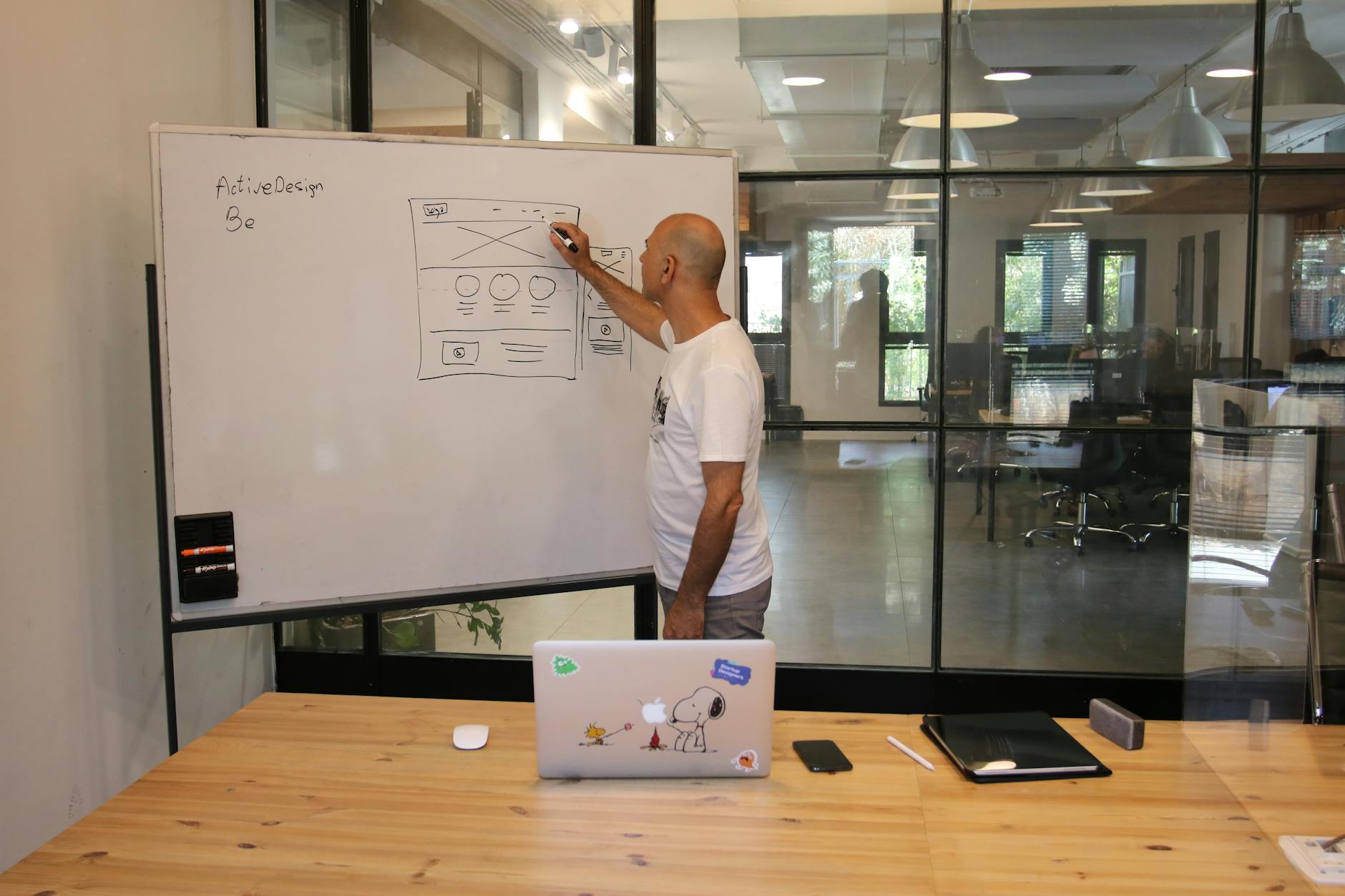
Źródło: Pexels | Autor: Shuki Harel
Planowanie biblioteki komponentów pod social media
Analiza typów treści przed projektowaniem
Przed wejściem w Figma opłaca się spisać, jakie rodzaje treści faktycznie pojawiają się w kanałach. Zamiast tworzyć losowe szablony, przeanalizuj ostatnie miesiące komunikacji lub zaplanowaną strategię. Typowe kategorie:
reakcje na bieżące wydarzenia / komentarze eksperckie,
case studies i rekomendacje,
karuzele „krok po kroku”,
ogłoszenia (rekrutacje, zmiany, aktualizacje).
Każdy z tych typów treści ma inne wymagania względem layoutu. Edukacyjne potrzebują miejsca na listę punktów, promo na zdjęcie produktu i wyraziste CTA, cytaty na osobę i jej rolę, a zaproszenia na datę i godzinę. Biblioteka komponentów powinna odzwierciedlać te różnice, zamiast oferować jeden „szablon do wszystkiego”.
Przykład z praktyki: mała marka edukacyjna, która publikowała wyłącznie „ładne” grafiki, miała problem z czytelnością. Po przeanalizowaniu treści okazało się, że 80% materiałów to tipy i mini-listy. Zbudowano zatem trzy główne komponenty: „Wskazówka 1–3 punkty”, „Lista 4–8 punktów” i „Cytat eksperta”. Same te trzy wzory pokryły ponad połowę contentu, a spójność wzrosła bez robienia „setek szablonów”.
Mapa komponentów: co musi znaleźć się w bibliotece
Aby biblioteka komponentów w Figma była praktyczna, potrzebuje podstawowych typów elementów, które pojawią się niemal w każdej grafice. Poniżej uproszczona mapa, która dobrze sprawdza się w większości marek:
Ramki bazowe postów:
Post square (1080×1080, 1200×1200 lub wg brandu),
Post vertical (1080×1350 lub 4:5),
Post horizontal (1200×628, 1920×1080),
Story / Reels cover.
System gridów i marginesów:
siatki dla postów (np. 12 kolumn) – jako komponenty pomocnicze,
predefiniowane marginesy (safe area dla tekstu na Stories).
Nagłówki i bloki tekstowe:
tytuł posta (1–2 linijki),
podtytuł / lead,
lista punktowana (3–8 pozycji),
małe etykiety (tagi, kategorie, np. „Case study”, „Poradnik”).
Bloki CTA:
CTA tekstowe („Czytaj artykuł”, „Obejrzyj live”),
button / pseudo-przycisk,
paski u dołu grafiki z hasłem kampanii.
Elementy brandowe:
logo w różnych wariantach (kolor, mono, poziome/pionowe),
favicon / mini-znak,
tła brandowe (gradienty, patterny, tekstury).
Placeholders zdjęć i mockupy:
ramki na zdjęcia profilowe,
mockupy telefonów / ekranów / kart produktów,
okrągłe i prostokątne „sloty” na zdjęcia stockowe.
Raz skonstruowane elementy mogą stać się bazą dla konkretnych szablonów postów (komponentów wyższego poziomu). Dzięki temu biblioteka jest modułowa: możesz podmienić np. system tła, nie ruszając całej reszty.
Priorytety: od czego zacząć, zamiast projektować „wszystko”
Budując bibliotekę komponentów w Figma łatwo wpaść w pułapkę „chcę mieć wszystko od razu”. To często kończy się nieużywaną, przekomplikowaną strukturą. Bezpieczniejsza strategia:
Zidentyfikuj 3–5 kluczowych typów postów, które pojawiają się najczęściej.
Dla każdego z tych typów przygotuj po jednym podstawowym komponencie w jednym formacie (np. Instagram square).
Dodaj do nich po 2–3 warianty (np. jasny/ciemny, z/bez zdjęcia).
Gdy te komponenty zaczną żyć w realnej pracy, rozbudowuj bibliotekę na podstawie faktycznych potrzeb, a nie domysłów.
Taki etapowy model powoduje, że biblioteka rośnie razem z marką, zamiast być sztucznym tworem oderwanym od codziennej produkcji treści. Mit „zrobię idealną bibliotekę raz na zawsze” zwykle kończy się tym, że i tak po pół roku trzeba ją przeprojektować.
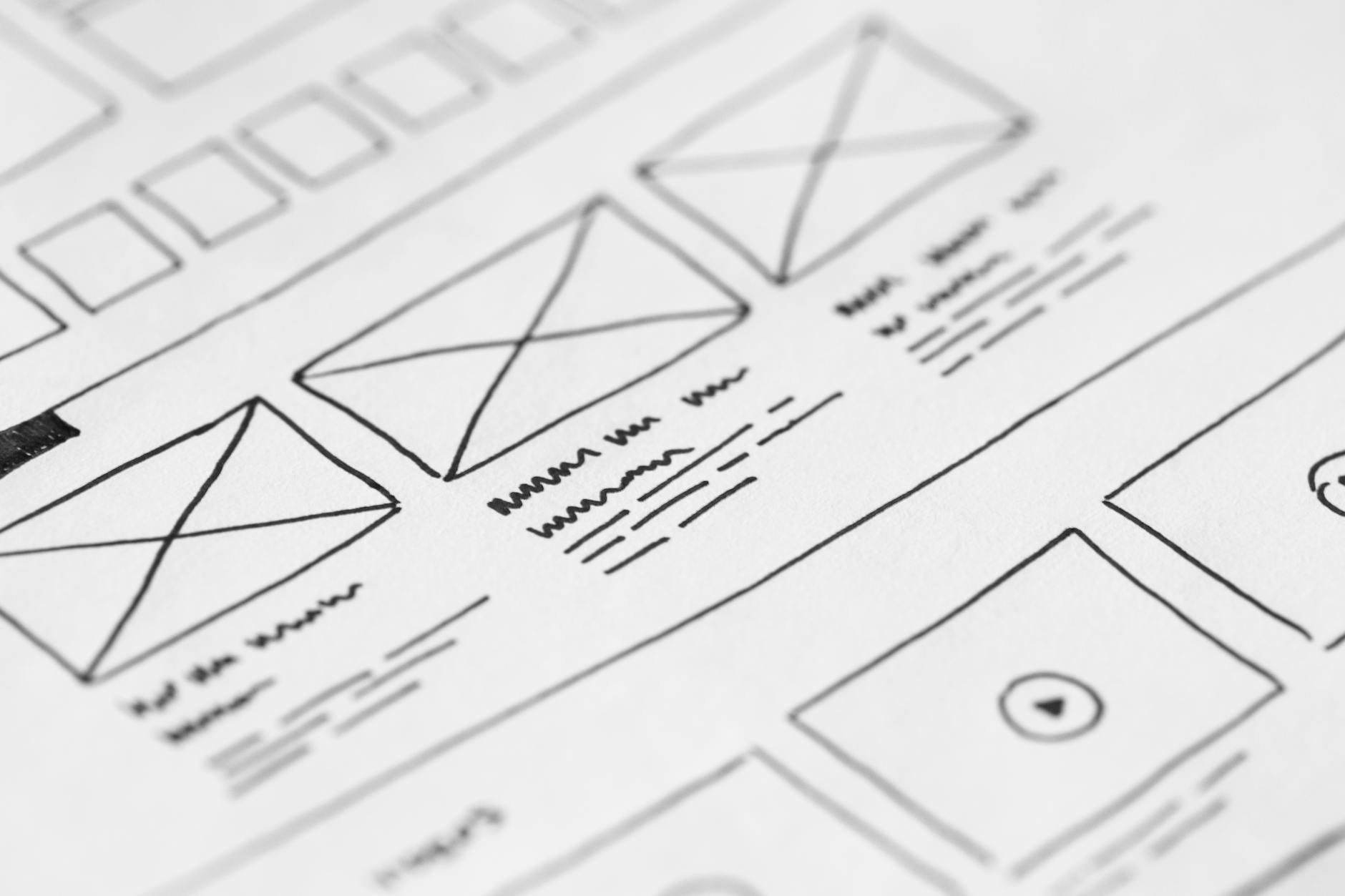
Źródło: Pexels | Autor: Fabian Wiktor
Struktura plików i organizacja biblioteki w Figma
Osobny plik jako źródło prawdy dla komponentów
Dla spójnych grafik do social media kluczowe jest, aby nie mieszać biblioteki z roboczymi projektami. Najlepsza praktyka: stworzyć osobny plik (np. „Brand Social – Library”), w którym przechowujesz wszystkie komponenty i style. Ten plik publikujesz jako Team Library, a następnie korzystasz z niego w innych plikach (np. „Social Content – Styczeń”, „Social Kampania X”).
Taka separacja daje kilka korzyści:
łatwiej kontrolować wersje – wiadome jest, gdzie aktualizujesz komponenty,
robocze pliki z postami nie puchną od nieużywanych elementów,
można nadać inne uprawnienia do biblioteki (np. tylko senior designer ma możliwość edycji komponentów).
Nazewnictwo komponentów i properties, które nie doprowadza do szału
Nawet najlepsza biblioteka komponentów przestaje być użyteczna, jeśli nazwy są chaotyczne. Panel Assets zamienia się wtedy w wyszukiwarkę losowych haseł. Prosty, przewidywalny system nazewnictwa to połowa sukcesu.
Przy komponentach do social media dobrze działają nazwy układające się w strukturę: Platforma / Format / Typ treści / Wariant. Przykłady:
IG / Post / Edukacja / Lista,
IG / Post / Promo / Produkt – Zdjęcie,
FB / Story / Webinar / Zaproszenie,
LinkedIn / Post / Case study / Cytat klienta.
Properties nazwij tak, jak myśli zespół, a nie jak nazywa je Figma. Zamiast „Variant 1 / Variant 2” użyj:
Platforma: IG / FB / LI / TT,
Format: Square / 4×5 / 16×9 / Story,
Układ: Tekst lewo / Tekst prawo / Tekst środek,
Media: Bez zdjęcia / Jedno zdjęcie / Kolaż,
Motyw: Jasny / Ciemny / Brand secondary.
Mit bywa taki, że „ładne emoji w nazwach robią porządek”. W praktyce trzy różne emoji na początku nazw powodują, że lista zaczyna wyglądać jak menu w komunikatorze, a nie narzędzie pracy. W małej bibliotece to jeszcze przejdzie, przy kilkudziesięciu komponentach – tylko przeszkadza.
Dobrym nawykiem jest dopisywanie typu elementu na końcu nazwy, jeśli w bibliotece mieszają się całe szablony i „klocki” niższego poziomu. Na przykład:
IG / Post / Edukacja / Lista – Template,
Brand / Logo – Element,
UI / Button CTA – Element.
Dzięki temu w wyszukiwarce łatwo odróżnić pełny szablon posta od maleńkiego elementu, który ma być tylko częścią większego layoutu.
Rozsądne wykorzystanie wariantów i booleans
System wariantów w Figma jest potężny, ale łatwo zamienić go w potwora nie do utrzymania. Typowy scenariusz: komponent posta ma po kilkanaście wariantów na każdą kombinację platformy, formatu, motywu i obecności zdjęcia. Na starcie wygląda to imponująco, po miesiącu nikt nie pamięta, który wariant do czego służy.
Bezpieczna praktyka to rozdzielenie „co jest inne w strukturze” od „co jest tylko opcjonalne”. Inaczej mówiąc: osobne warianty tam, gdzie layout rzeczywiście się zmienia, a booleans / instance swap tam, gdzie jedynie pokazujesz lub ukrywasz element.
Przykład komponentu „Post edukacyjny – lista”:
Variant properties:
Format: Square / 4×5 / 16×9 (inny grid, inne marginesy),
Układ: Tekst lewo / Tekst prawo (zamiana kolumn, tła, zdjęcia).
Booleans:
Pasek_górny: On/Off,
Label_kategoria: On/Off,
Logo: On/Off.
Instance swap:
Placeholder_obrazu → różne mockupy lub ramki zdjęć,
Blok_CTA → różne style przycisków w zależności od kampanii.
Rzeczywistość jest taka, że większość marek nie potrzebuje piętnastu wariantów jednego szablonu. W praktyce częściej wykorzystywane są 2–3 główne formaty i kilka przełączników. Gdy liczba wariantów zaczyna przypominać tabelkę w Excelu, łatwiej coś zepsuć niż przyspieszyć pracę.
Komponenty jako klocki do karuzel i serii postów
Social media to nie tylko pojedyncze grafiki, ale całe serie i karuzele. Zamiast projektować każdą stronę karuzeli jako osobny, unikalny komponent, lepiej zbudować zestaw powtarzalnych „klocków”.
Prosty system dla karuzeli może wyglądać następująco:
Slide 01 – Okładka: mocny nagłówek, subtytuł, element brandowy, numer serii,
Slide 02–04 – Treść: blok na nagłówek slajdu, lista, ilustracja/ikona,
Każdy z tych slajdów może mieć własny komponent z wariantami (np. różny motyw, zamiana kolejności tekst–obraz). Przy składaniu kolejnych karuzel układasz po prostu te klocki w nowej kolejności i podmieniasz treści.
Mit głosi, że każda karuzela powinna być „zupełnie inna, bo inaczej odbiorcy się znudzą”. W praktyce użytkownik scrolluje feed w sekundy, a powtarzalny schemat pomaga mu zrozumieć treść jeszcze zanim ją przeczyta. To samo dotyczy serii „Post tygodnia”, „Tip tygodnia” czy cyklicznych ogłoszeń – identyczna struktura z różną treścią daje poczucie porządku.
Dobrym trikiem jest stworzenie komponentu dla numeracji slajdów (np. „1/5”, „Slide 3”), który automatycznie dostosowuje się do formatu (IG Post vs Story). Dzięki temu nie trzeba ręcznie wyrównywać numerków na każdej grafice w serii.
Współpraca zespołowa: rola design systemu w pracy z marketingiem
Biblioteka komponentów dla social media zwykle żyje na przecięciu designu i marketingu. To, czy naprawdę działa, zależy od tego, jak obie strony z niej korzystają, a nie tylko od tego, jak jest przygotowana.
Przydatne jest krótkie „porozumienie” między zespołem graficznym a marketingowym, np. w formie jednej strony w Figma z prostymi zasadami:
jakich szablonów używać dla typów treści (promo, edukacja, case, ogłoszenie),
kiedy trzymać się wariantów 1:1, a kiedy można je modyfikować,
które elementy są „święte” (logo, marginesy, style tekstu),
jak zgłaszać potrzebę nowego komponentu (np. nowy typ kampanii).
Marketing często potrzebuje szybko „odjąć” jakiś element („usuń logo, bo zasłania część zdjęcia”), a design dba o spójność. Zamiast wojny o piksele lepiej od razu założyć w komponentach booleany na elementy dyskusyjne: pasek z logo, dodatkowy badge, ramkę wokół zdjęcia. Wtedy decyzja nie wymaga rozbijania komponentu, tylko przełączenia właściwości.
Rzeczywistość bywa inna niż obiegowy mit, że „marketing tylko dostarcza treść, a design wszystko układa”. W wielu zespołach to marketerzy duplikują gotowe szablony i podmieniają teksty. Biblioteka powinna to uwzględniać: komponenty muszą być w miarę odporne na prostą edycję treści, bez ryzyka rozjechania layoutu przy pierwszej dłuższej linijce.
Automatyzacja pracy z biblioteką: komponenty a plugins i integracje
Figma sama w sobie porządkuje pracę, ale w połączeniu z wtyczkami przyspiesza produkcję grafik do social media jeszcze bardziej. Klucz w tym, aby komponenty były na to przygotowane.
Kilka scenariuszy, które często się sprawdzają:
Wypełnianie treści z arkusza – komponenty mają zdefiniowane warstwy „Tytuł”, „Lead”, „Bullet 1–5”, „CTA”. Wtyczka typu „Google Sheets Sync” podpina się pod te nazwy i automatycznie generuje serię postów na bazie wierszy z Excela lub Arkuszy Google.
Masowa podmiana zdjęć – placeholdery zdjęć w komponentach mają stałe nazwy (np. „Photo_main”, „Avatar”). Dzięki temu wtyczki do mockupów lub stocków łatwo je odnajdują i podstawiają obrazy bez ręcznego klikania w każdą ramkę.
Generowanie wariantów językowych – jeśli marka publikuje w kilku językach, komponenty mają osobne warstwy tekstowe dla każdego języka (np. „Title_PL”, „Title_EN”), które da się szybko przełączać lub wypełniać z pliku CSV.
Dobrą praktyką jest trzymanie się spójnych nazw warstw tekstu i obrazów w całej bibliotece. Z perspektywy człowieka to drobiazg, z perspektywy automatów – jedyna droga, żeby „wiedziały”, co gdzie wstawić.
Testowanie biblioteki na prawdziwych kampaniach
Największym błędem przy tworzeniu bibliotek do social media jest budowanie ich wyłącznie „na sucho”. Komponenty powstają w oderwaniu od realnych kampanii, a pierwszy test wychodzi dopiero wtedy, gdy marketing przychodzi z konkretnym briefem. Zderzenie teorii z praktyką bywa wtedy bolesne.
Bardziej efektywne podejście to zaprojektowanie pierwszych komponentów równolegle z realną kampanią. Na przykład: tworzysz szablony podczas pracy nad serią „5 tygodni z tematyką X”. W trakcie od razu widać, które elementy trzeba zparametryzować, a które tylko komplikują layout.
Prosty cykl testowy może wyglądać tak:
Wybierz jedną zaplanowaną kampanię (np. „cykl edukacyjny w maju”).
Zbuduj 2–3 komponenty, które mają obsłużyć większość postów w tej kampanii.
Przygotuj całą serię grafik używając WYŁĄCZNIE tych komponentów.
Zapisz, gdzie trzeba było „łamac” komponent (np. ręcznie zmieniać marginesy, duplikować warstwy).
Na tej podstawie popraw komponenty lub dodaj brakujące warianty.
Mit często mówi, że najpierw buduje się pełną bibliotekę, a potem „tylko się z niej korzysta”. W rzeczywistości pierwsza wersja biblioteki jest szkicem roboczym. Dopiero po jednej–dwóch kampaniach widać, które komponenty są używane codziennie, a które nigdy nie wyszły poza fazę „fajnego pomysłu”.
Utrzymanie i aktualizacje: jak nie zabić biblioteki po pół roku
Nie ma nic bardziej demotywującego niż biblioteka, w której połowa komponentów jest „starego brandu”, a druga połowa „nowego”. Spójność leży, a zespół przestaje ufać bibliotece jako źródłu prawdy.
Żeby tego uniknąć, przydaje się prosty rytuał utrzymaniowy:
Przegląd kwartalny – raz na kilka miesięcy ktoś z designu przechodzi po komponentach, usuwa nieużywane, oznacza do refaktoru te, które sprawiają problemy, aktualizuje style kolorów i typografii.
<liTagowanie „legacy” – komponenty, które są w trakcie wygaszania, dostają w nazwie prefiks typu ZZZ / Old / albo są przenoszone do dedykowanej strony „Archive”. Dzięki temu nie znikają nagle, ale nie mieszają się z aktualnym zestawem.
Lista zmian – jedna strona „Changelog” w pliku biblioteki, gdzie krótkimi punktami zapisujesz, co się zmieniło („dodano nowy szablon webinaru”, „zaktualizowano CTA pod kampanię XYZ”).
Przy większych zmianach brandu dobrą taktyką jest wprowadzenie nowych styli kolorów i tekstu, a dopiero później „przepinanie” komponentów na nowe style. Najpierw tworzysz np. Color / Brand / Primary v2, testujesz na kilku szablonach, a dopiero gdy wszystko działa, przepinasz całą resztę. To bezpieczniejsze niż jednorazowa, hurtowa podmiana stylów w całym pliku.
Wskaźniki, że biblioteka naprawdę działa
Nie zawsze potrzeba skomplikowanych raportów, żeby ocenić, czy biblioteka komponentów spełnia swoją rolę. Kilka prostych sygnałów z codziennej pracy potrafi powiedzieć wystarczająco dużo:
nowy designer lub marketer jest w stanie w ciągu jednego dnia przygotować pierwsze grafiki bez pytania o każdy detal,
większość nowych postów powstaje przez duplikowanie istniejących instancji, a nie projektowanie „od zera”,
zmiana koloru akcentu lub fontu faktycznie propaguje się wszędzie, a nie tylko w połowie szablonów,
w Toku pracy rzadko pada zdanie „tego się nie da zrobić na bazie aktualnych komponentów”.
Jeśli zamiast tego dominują sytuacje typu „szybciej zrobię nowy plik niż znajdę coś w bibliotece”, to sygnał, że czas nie na kosmetykę, ale na gruntowny przegląd: uproszczenie struktury, wyrzucenie martwych komponentów i skupienie się na rzeczywistych potrzebach contentu.
Specyfika formatów: jak projektować komponenty pod feed, Stories i Reels
W praktyce „biblioteka do sociali” rzadko znaczy tylko kwadrat 1080 × 1080. Najczęściej dochodzą Stories, pionowe wideo, miniatury do Reelsów, czasem LinkedIn i YouTube. Zamiast kopiować te same layouty w nowych rozmiarach, lepiej potraktować je jak powiązany system.
Podstawowe podejście, które się sprawdza:
Jeden „master” na format bazowy – np. kwadrat 1:1 dla feedu na Instagramie czy LinkedInie, w którym dopieszczasz hierarchię i rytm.
Powiązane warianty dla Stories / 9:16 – ten sam zestaw klocków (nagłówek, blok tekstowy, grafika), ale ułożony pionowo. Komponent zachowuje nazwy warstw i style, zmienia tylko kompozycję.
Odchudzone wersje pod wideo – np. elementy „nakładkowe” na materiał filmowy: ramka tytułowa, podpis, pasek CTA. Komponent ma ograniczoną ilość tekstu, żeby nie konkurował z dynamiką wideo.
Mit głosi, że wystarczy „powiększyć” kwadrat do pionu i będzie gotowe story. Rzeczywistość: na pionie inaczej czyta się tekst, inny jest „bezpieczny obszar” względem interfejsu aplikacji, inaczej kadruje się zdjęcia. Biblioteka, która wprost kopiuje układy z feedu do Stories, kończy się wiecznie przycinanymi screenami i zasłoniętym CTA.
Dobrym nawykiem jest dodanie do każdego szablonu cienkiej, nieeksportowanej ramki typu „Safe area / IG Stories”. Dzięki niej widać, gdzie nie wrzucać małego tekstu ani przycisków (okolice górnego paska i dolnej belki). Taki element może być częścią komponentu lub osobną nakładką, którą projektanci włączają na czas pracy.
Adaptacja treści: jedna narracja, różne klocki
Ten sam komunikat rzadko trafia do wszystkich formatów w identycznej formie. Z perspektywy biblioteki oznacza to, że część komponentów musi być bardziej elastyczna tekstowo niż inne. Tytuł na Reelsie może mieć trzy słowa, a w poście edukacyjnym trzy linijki – layout nie może się rozpaść przy tych różnicach.
Dobrym kompromisem jest rozdzielenie komponentów według roli treści, a nie tylko rozmiaru:
Komponenty „hook” – krótkie, agresywne nagłówki, mało tekstu, mocna typografia. Sprawdzają się w pierwszych slajdach karuzel, miniaturach do wideo, coverach Reelsów.
Komponenty „content” – dłuższe akapity, listy punktowane, ikonki. To one niosą główną treść edukacyjną, case studies, checklisty.
Komponenty „closure” – podsumowanie, CTA, odniesienie do oferty lub lead magnetu. Mogą mieć warianty zależne od celu (subskrypcja newslettera, zapis na webinar, klik w bio).
Mit: „jak mamy dobry szablon posta, to na jego bazie zrobimy wszystko”. W praktyce komponent, który dobrze trzyma trzy akapity tekstu, jest fatalny jako miniatura do Reelsa. Lepiej mieć lżejszy zestaw klocków typowo pod „okładki” i cięższy pod „wnętrze” treści.
Jeśli marketing pracuje seriami (np. tydzień danej kampanii), system „hook–content–closure” pozwala ułożyć ścieżkę użytkownika: Stories jako hook, karuzela jako content, ostatni slajd lub osobny post z mocnym CTA jako closure. Z punktu widzenia biblioteki to wciąż te same komponenty, tylko łączone w innym przebiegu.
Łączenie komponentów social z resztą design systemu
Biblioteka do social media rzadko żyje w próżni. Nawet jeśli powstaje osobno od produktu czy strony www, i tak powinna respektować główne style marki. W przeciwnym razie każdy kanał zacznie budować własną wersję brandu.
Najprostsza integracja wygląda tak:
style kolorów i typografii pochodzą z głównej biblioteki brandowej,
podstawowe komponenty brandowe (logo, avatary, ikonografia) są linkowane, a nie kopiowane,
ilustracje lub zdjęcia „bohaterów” mają wspólne zasady kadrowania i obróbki.
Mit: „sociale rządzą się swoimi prawami, więc mogą być zupełnie inne wizualnie”. Owszem, wymagają innej gęstości informacji i dynamiki, ale kolory, typografia i charakter ilustracji powinny pozostać rozpoznawalne. W przeciwnym razie reklama z Meta Ads, post organiczny i strona lądowania wyglądają jak trzy różne marki.
Średnie i większe firmy często korzystają z dwóch poziomów bibliotek:
Design system główny – przyciski, pola formularzy, grid, tokeny kolorystyczne, typografia.
Biblioteka social – bazuje na tokenach z poziomu 1, zawiera szablony postów, stories, banerów, formatów do reklam.
Taka hierarchia ma praktyczną zaletę: gdy zmienia się brand (np. nowy odcień koloru głównego), aktualizujesz najpierw design system, a potem „przepinasz” bibliotekę social. Zamiast hurtowej podmiany kolorów w kilkudziesięciu szablonach, aktualizujesz kilka stylów, z których te szablony korzystają.
Przejrzystość struktury pliku: strony, sekcje, nazewnictwo
Nawet najlepsze komponenty są bezużyteczne, jeśli nikt nie potrafi ich znaleźć. Figma kusi możliwością tworzenia nieskończonej liczby stron i ramek. Bez dyscypliny kończy się to szukaniem „tego żółtego szablonu z kampanii wiosennej”, który ktoś zostawił w losowym miejscu.
Praktyczny układ stron w pliku biblioteki może wyglądać następująco:
Community (kulisy, wydarzenia, cytaty, employer branding).
Mit mówi, że „jak wszystko jest w jednym pliku, to jest łatwo dostępne”. W rzeczywistości plik bez struktury staje się cyfrową szufladą: niby wszystko jest pod ręką, ale nigdy nie tam, gdzie trzeba. Dwa wieczory poświęcone na posegregowanie komponentów i nadanie sensownych nazw bardziej podnoszą produktywność niż dodanie kolejnych dziesięciu wariantów CTA.
Komponenty a performance kampanii: jak łączyć dane z projektowaniem
Większość zespołów ocenia skuteczność kreacji po klikach i zasięgach, ale rzadko łączy to bezpośrednio z konkretnymi komponentami. A szkoda, bo biblioteka może stać się czymś więcej niż tylko repozytorium ładnych szablonów – może być zapisem tego, co faktycznie działa.
Praktyczne podejście wygląda następująco:
komponenty kluczowe (np. hero posta z kampanii płatnej) dostają w nazwie prosty identyfikator, np. Paid / EDU / Hook v3,
w arkuszu z wynikami kampanii pojawia się kolumna „ID layoutu”, którą marketing wypełnia odpowiednią nazwą,
raz na jakiś czas ktoś z designu i marketingu siada razem i patrzy, które identyfikatory wracają przy najlepszych wynikach.
Nie chodzi o wyciąganie wniosków na poziomie naukowym. Bardziej o proste obserwacje typu „krótkie hooki w ramce działają lepiej niż duże zdjęcia z małym copy” albo „karuzele z trzema slajdami są częściej przesuwane do końca niż te z siedmioma”. Takie wnioski można potem destylować do konkretnych zmian: uproszczenia layoutów, dodania wariantu z inną hierarchią tekstu, wycofania mało czytelnych kombinacji tła i kolorów.
Mit: „dobre performance to zasługa targetowania i budżetu, kreacja to tylko dodatek”. W praktyce w dwóch kampaniach na tym samym budżecie różnica w wynikach bywa efektem pozornie drobnych decyzji projektowych: wielkości nagłówka, obecności twarzy, klarowności CTA. Jeśli biblioteka nie uczy się na tych różnicach, zespół w kółko powtarza te same błędy.
Przygotowanie biblioteki na wzrost zespołu i skali publikacji
Biblioteka, która dobrze działa przy dwóch osobach i pięciu postach tygodniowo, może zacząć trzeszczeć przy pięciu osobach i codziennych kampaniach. Dlatego w projekcie komponentów warto zawczasu założyć, że liczba użytkowników i treści wzrośnie.
Kilkanaście drobnych decyzji, które ułatwiają życie „przyszłym” członkom zespołu:
Opis komponentów – krótkie, jednozdaniowe notatki w polu „Description” („Do ogłoszeń dat i deadlinów”, „Nie używać dla tekstu dłuższego niż 3 linie”).
Mini-przykłady obok komponentów – obok głównego komponentu można postawić 2–3 instancje z przykładowymi treściami. Nowa osoba widzi od razu, jak szablon „nosi się” w praktyce.
Minimalny zestaw „must know” – jedna, krótka rama „Start here” z instrukcją: które strony otworzyć, jak włączać/wyłączać booleany, gdzie szukać stylów.
Przy dużej rotacji (np. w agencjach) prosty onboarding do biblioteki oszczędza dziesiątki wiadomości typu „jaki font mam tu użyć?” albo „który szablon jest aktualny do webinarów?”. Zamiast polegać na pamięci ludzi, lepiej polegać na czytelnych nazwach i minimalnej dokumentacji wewnątrz samego pliku.
Od jednorazowych kampanii do modułowego „content engine”
Na początku większość bibliotek social powstaje z myślą o konkretnych, jednorazowych kampaniach. Z czasem jednak okazuje się, że pewne typy komunikatów wracają w kółko: ogłoszenia webinarów, lancze funkcji, serię edukacyjne, rekrutacje. Jeśli biblioteka nie nadąży, projektanci i marketerzy wracają do punktu wyjścia – ręcznego składania wszystkiego na nowo.
Dobrym kierunkiem jest przejście z myślenia „kampania po kampanii” na modułowy „content engine”. W praktyce wygląda to tak, że zamiast projektować osobny zestaw layoutów pod każdą nową akcję, rozwijasz istniejące moduły:
ogólny komponent „Event / Promo” dostaje warianty dla webinaru, konferencji, live’a na Instagramie,
komponent „Case study” przyjmuje różne typy danych (cytat klienta, metryczki, logotypy), ale układ pozostaje ten sam,
„Tip tygodnia” jest tym samym szablonem, w którym zmienia się tylko ikonka kategorii i kolor akcentu.
Mit mówi, że każda duża kampania wymaga „świeżego, autorskiego konceptu wizualnego”. To sensowne przy pojedynczych, wysokobudżetowych akcjach, ale przy codziennej komunikacji prowadzi do chaosu. Większość treści może spokojnie jechać na dopracowanym systemie modułów, a miejsce na kreatywne „odpały” zostawić tam, gdzie naprawdę przynoszą wartość: w dużych launchach lub wyjątkowych wydarzeniach.
Najczęściej zadawane pytania (FAQ)
Co to jest biblioteka komponentów w Figma i po co mi do social mediów?
Biblioteka komponentów w Figma to uporządkowany zestaw powtarzalnych elementów, z których składasz każdą kolejną grafikę: ramki postów, przyciski, nagłówki, avatary, tła, podpisy itp. Zamiast projektować każdy post od zera, korzystasz z gotowych „klocków”, które wstawiasz jednym kliknięciem i tylko podmieniasz treść oraz zdjęcia.
Różnica w pracy jest zwykle ogromna: bez biblioteki każdy post to mały projekt koncepcyjny, z biblioteką – proces przypomina wypełnianie szablonu. Mit jest taki, że to narzędzie „dla dużych marek”; w praktyce najbardziej korzystają z niego małe zespoły i freelancerzy, którzy muszą produkować dużo, szybko i spójnie.
Czym różni się komponent od instancji w Figma przy projektowaniu postów?
Komponent to „oryginał” danego elementu – np. wzór kafelka posta, przycisku czy podpisu pod zdjęciem. Tworzysz go raz i zapisujesz jako komponent. Instancja to każde użycie tego wzoru w projekcie: konkretna grafika na Instagram, kafelek w karuzeli, wariant reklamy.
Kluczowa zasada: zmiany w komponencie mogą zaktualizować wszystkie instancje, ale poprawki w pojedynczej instancji nie zmieniają komponentu. Dzięki temu możesz np. raz poprawić marginesy logo czy krój nagłówka i ta poprawka „przejdzie” na wszystkie grafiki korzystające z tego komponentu, bez ręcznego grzebania w kilkudziesięciu plikach.
Jak wykorzystać warianty komponentów w Figma do różnych formatów social media?
Warianty pozwalają spiąć kilka podobnych wersji jednego elementu w jedną rodzinę. Przykład: masz komponent „Post social media”, a w nim warianty rozmiaru (kwadrat, pion, poziom, story), platformy (Instagram, Facebook, LinkedIn, TikTok) i typu treści (cytat, edukacja, promo, ogłoszenie).
W praktyce działa to tak, że wybierasz z panelu właściwości kombinację typu: Platforma=Instagram, Format=Square, Typ=Edukacyjny, a Figma sama przełącza layout. Nie tworzysz 30 oddzielnych szablonów – masz jeden komponent z wieloma wariantami, które przełączasz w kilka sekund, np. przy adaptacji kampanii z Instagrama na LinkedIn.
Czy małej marce albo freelancerowi naprawdę opłaca się budować bibliotekę komponentów?
Tak, szczególnie im mniejszy zespół, tym większy zysk. Mała marka nie ma budżetu na ciągłe poprawki i „dopieszczenie” każdej grafiki ręcznie. Dobrze ustawiona biblioteka zamienia produkcję treści w powtarzalny proces: wybierasz wariant, wklejasz tekst, podmieniasz zdjęcie, eksportujesz.
Mit brzmi: „Biblioteka to luksus dla dużych brandów”. Rzeczywistość: duża firma ma ludzi, żeby gasić pożary w projektach, mała – nie. Freelancer, który publikuje codziennie posty na kilka kanałów, po kilku tygodniach odczuje, że spędza mniej czasu na „szukaniu stylu”, a więcej na treści i strategii.
Jakie style tekstu i kolorów ustawić w Figma pod grafiki do social media?
Pod social media przydaje się osobny zestaw stylów tekstu, dostosowanych do małych formatów i szybkiego skanowania wzrokiem. Najczęściej są to: nagłówek posta (H1/H2 na grafikach), lead lub krótkie wprowadzenie, tekst listy/punktów, drobne podpisy (np. imię i rola), CTA oraz tagi czy hashtagi.
Do tego dochodzą style kolorystyczne: tło główne, tła akcentowe, kolor akcentu (np. dla CTA), kolor tekstu podstawowego i odwrotnego (jasny na ciemnym). Zamiast wpisywać #kolory z ręki, podpinasz komponenty pod Styles (Text Styles, Color Styles). Gdy zmienia się branding (np. akcentowy kolor marki), podmieniasz go raz w stylu – wszystkie szablony postów aktualizują się same.
Jak zaplanować bibliotekę komponentów pod typy treści w social media?
Dobry start to przegląd tego, co faktycznie publikujesz: edukacja, cytaty, promo, zaproszenia, ogłoszenia, case studies, karuzele krok po kroku. Każdy typ treści ma inne potrzeby: edukacyjne posty wymagają miejsca na listy, posty promocyjne – na duże zdjęcie produktu i mocne CTA, cytaty – na wyróżnienie osoby i jej roli.
Zamiast jednego „uniwersalnego” szablonu, lepiej zbudować kilka kluczowych komponentów dopasowanych do realnych formatów treści. Przykład: marka edukacyjna może mieć osobne komponenty „Tip 1–3 punkty”, „Lista 4+ punktów” i „Karuzela krok po kroku”. Projektujesz raz, a potem tylko podmieniasz treść i zdjęcia, zachowując spójną konstrukcję.
Jak biblioteka komponentów w Figma ułatwia współpracę w zespole marketingu?
Biblioteka działa jak jedno źródło prawdy: każdy w zespole korzysta z tych samych komponentów, styli tekstu i kolorów. Nowa osoba nie musi „zgadywać”, jakie marginesy ma mieć logo czy jakim fontem piszemy nagłówki – wszystko jest zaszyte w komponentach, a nie w głowie jednego projektanta.
W praktyce obniża to liczbę poprawek od brand managera, bo trudniej „wyjść poza system” przypadkową decyzją. Jeśli branding się zmienia, projektant aktualizuje komponenty i style, a cały zespół automatycznie zaczyna tworzyć grafiki w nowej wersji – bez przepinania kilkudziesięciu plików ręcznie.
Bardzo podoba mi się pomysł artykułu o bibliotece komponentów w Figma, która może być świetnym narzędziem do tworzenia spójnych grafik do mediów społecznościowych. Wydaje mi się, że jest to bardzo wartościowa informacja dla osób zajmujących się tworzeniem treści online. Jednakże głębiej zastanawiając się nad tematem, chciałbym zobaczyć więcej konkretnych przykładów wykorzystania tej biblioteki oraz porady dotyczące optymalnego doboru komponentów do różnych typów treści. Warto by było także poruszyć kwestię dostępności takiej biblioteki dla osób początkujących, aby ułatwić im korzystanie z niej na co dzień.









Bardzo podoba mi się pomysł artykułu o bibliotece komponentów w Figma, która może być świetnym narzędziem do tworzenia spójnych grafik do mediów społecznościowych. Wydaje mi się, że jest to bardzo wartościowa informacja dla osób zajmujących się tworzeniem treści online. Jednakże głębiej zastanawiając się nad tematem, chciałbym zobaczyć więcej konkretnych przykładów wykorzystania tej biblioteki oraz porady dotyczące optymalnego doboru komponentów do różnych typów treści. Warto by było także poruszyć kwestię dostępności takiej biblioteki dla osób początkujących, aby ułatwić im korzystanie z niej na co dzień.
Możliwość dodawania komentarzy nie jest dostępna.