Dlaczego siatka i marginesy w postach robią taką różnicę
Chęć uporządkowania kompozycji postów wynika zwykle z dwóch obserwacji: po pierwsze, niektóre grafiki „same się czytają”, mimo że zawierają dużo treści, a po drugie – inne wyglądają na przypadkowe, choć elementów jest niewiele. Różnica często nie tkwi w talencie graficznym, lecz w stosowaniu prostych zasad: siatki, marginesów i konsekwentnych odstępów.
Percepcja wzrokowa lubi porządek i powtarzalność
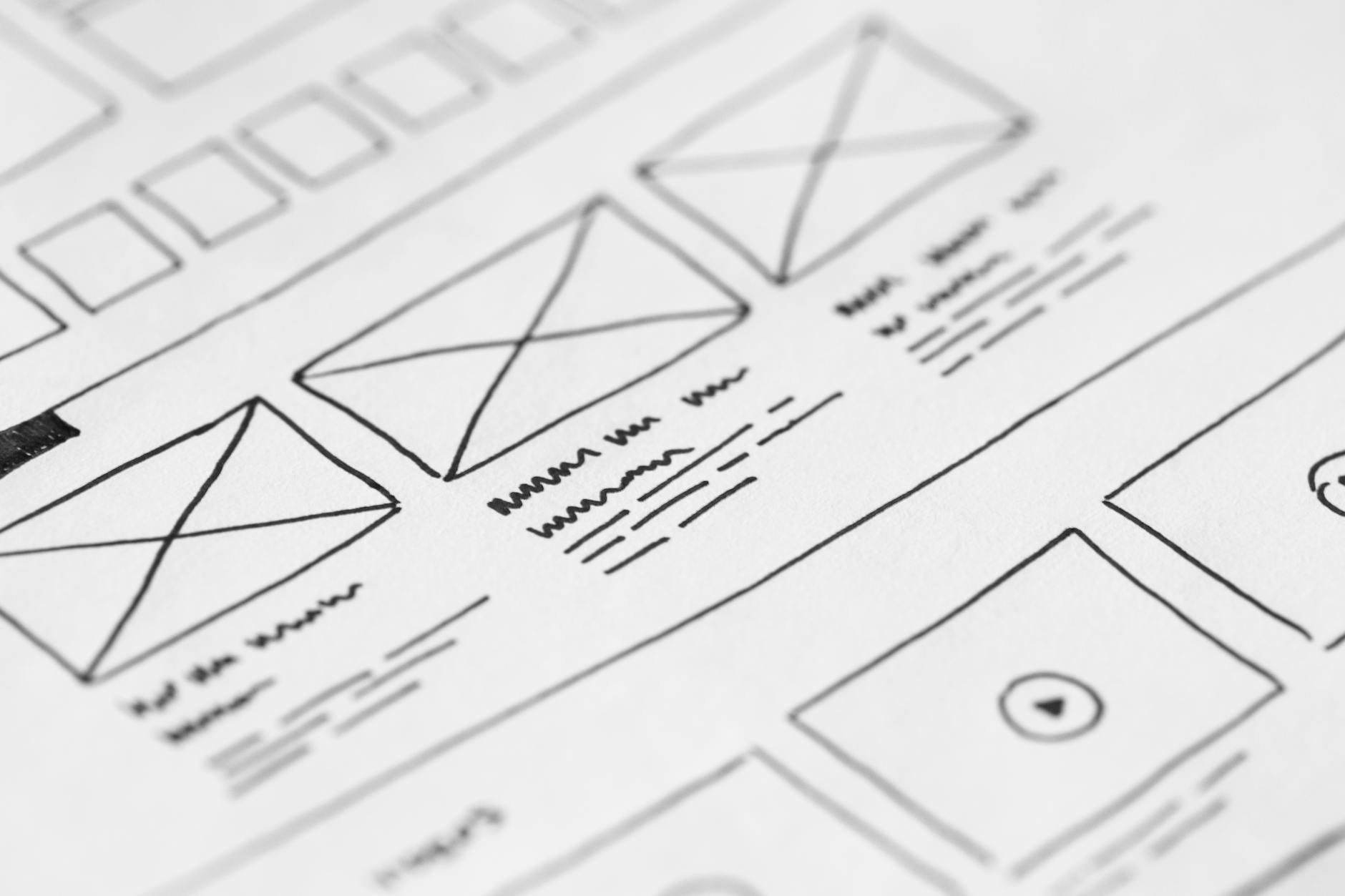
Ludzki wzrok nie analizuje grafiki piksel po pikselu. Oko szuka linii, bloków i powtórzeń. Jeśli tytuły, teksty, zdjęcia i logo „trzymają się” tych samych niewidocznych linii, mózg szybciej rozumie, co jest najważniejsze, gdzie przeczytać treść, a co można pominąć. To właśnie robi siatka w projektowaniu postów – tworzy ukryty szkielet, według którego ustawiasz wszystkie elementy.
Siatka w projektowaniu postów działa jak linie na kartce w kratkę: pozwala pisać prosto i równomiernie, nawet jeśli sam tekst jest skomplikowany. Przy pierwszym kontakcie z grafiką odbiorca często świadomie nie widzi tej regularności, ale od razu wyczuwa „porządek” lub jego brak. To z kolei przekłada się na ocenę całości: profesjonalnie lub amatorsko.
Powtarzalność ma też wymiar praktyczny. Jeśli kolejne posty korzystają z tej samej modularnej siatki do postów, użytkownik rozpoznaje schemat: wie, gdzie będzie tytuł, gdzie kluczowa liczba, a gdzie logo. Dzięki temu może szybciej zdecydować, czy treść jest dla niego istotna, a Ty nie musisz za każdym razem projektować od zera.
Marginesy a postrzegana jakość marki
Marginesy w grafice social media działają jak rama dla obrazu. Zbyt małe powodują wrażenie ścisku, braku oddechu i „taniego” wykonania. Zbyt duże mogą sprawiać, że post wydaje się pusty i mało treściwy. Odpowiednio dobrana „ramka oddechu” wokół treści podnosi wrażenie jakości – grafika wygląda spokojnie, dojrzale i przemyślanie.
Co do zasady, im mniejszy ekran, tym większe znaczenie ma margines. Na smartfonie każdy piksel przy krawędzi ekranu jest narażony na zasłonięcie (przez interfejs, gesty, przyciski systemowe) albo optyczne „ucięcie” przez zakrzywione rogi. Jeśli tekst lub logo dotyka brzegu, odbiorca często ma wrażenie, że zostało coś obcięte lub źle wyrównane.
W praktyce dobrze zaprojektowane marginesy wpływają też na hierarchię treści. Gdy wokół kluczowego zdania jest nieco więcej pustej przestrzeni, automatycznie staje się ono ważniejsze. Oko traktuje białe (puste) pola jako sygnał: „zatrzymaj się tu”. Dlatego marginesy to nie tylko kwestia estetyki, ale realne narzędzie kierowania uwagą.
Intuicyjne układanie elementów kontra praca na siatce
Intuicyjne układanie elementów ma jedną zaletę: jest szybkie. Problem pojawia się przy powtarzalności. Grafika „na oko” może się udać raz, ale trudniej ją odtworzyć w kolejnym poście lub innym formacie. Bez siatki każdy nowy projekt wymaga od Ciebie ponownego „odkrywania”, gdzie ustawić tytuł, jak daleko od logo, jak podzielić przestrzeń.
Praca na siatce zmienia sposób projektowania: zamiast zastanawiać się za każdym razem „gdzie to wrzucić”, decydujesz raz o kilku prostych regułach – np. że wszystkie tytuły zaczynają się w 1/6 wysokości, że tekst nie przekracza 3/4 szerokości, że logo stoi zawsze w prawym dolnym module. Potem trzymasz się tych zasad jak szablonu.
Różnica w efekcie bywa bardzo widoczna. Posty zbudowane na siatce wyglądają, jakby tworzył je jeden, konsekwentny zespół projektowy, nawet jeśli pracujesz sam i używasz Canvy. Posty układane intuicyjnie zwykle „pływają”: raz tekst jest wyżej, raz niżej, logo raz duże, raz małe, a marginesy co slajd inne. Dla odbiorcy to sygnał chaosu, nawet jeśli treść jest wartościowa.
Podstawowe pojęcia: siatka, margines, odstępy, bezpieczny obszar
Siatka – prosty szkielet bez żargonu
Siatka w projektowaniu postów to zestaw linii pomocniczych dzielących projekt na powtarzalne kolumny i wiersze. Nie chodzi o żadną skomplikowaną geometrię. W najprostszej wersji to np. podział kwadratowego posta na 3 kolumny i 3 wiersze (układ 3×3). W bardziej rozbudowanej – na 4×4 lub 6×6.
Te linie same w sobie nie są drukowane ani widoczne po eksporcie. Służą tylko do wyrównywania elementów: tekstu, zdjęć, ikon, przycisków. Gdy mówimy o modularnej siatce do postów, chodzi właśnie o to, aby każdy moduł (mały prostokąt powstały po przecięciu) był powtarzalną jednostką, na której można „układać” elementy.
Przykład: jeśli dzielisz post 1080×1080 na siatkę 3×3, każdy moduł ma w przybliżeniu 360×360 px. Możesz z góry założyć, że:
- tytuł zajmuje dwa górne moduły po lewej (szerokość 2/3 posta),
- grafika lub zdjęcie – dwa prawe moduły na całej wysokości,
- logo – dolny lewy moduł.
W efekcie masz czytelny układ i powtarzalne punkty odniesienia dla kolejnych postów.
Marginesy, odstępy wewnętrzne i przerwy między elementami
W języku programowania pojawiają się pojęcia margin, padding i gutter. W projektowaniu grafiki do social mediów wystarczy proste rozróżnienie, aby nie gubić się w terminologii:
- Marginesy – przestrzeń między krawędzią formatki a jakimkolwiek elementem (tekstem, logo, ikoną). To zewnętrzna „rama”.
- Odstępy wewnętrzne (wewnętrzne marginesy) – odległość między brzegiem pola tekstowego a samym tekstem, między krawędzią przycisku a napisem w środku itp.
- Odstępy między elementami (czasem nazywane gutterami) – dystans między dwoma niezależnymi obiektami, np. między zdjęciem a nagłówkiem, między nagłówkiem a akapitem.
W codziennej pracy nad postami najczęściej ustala się:
- stały margines zewnętrzny (np. 80 px na wszystkich krawędziach),
- 1–2 wartości odstępów między elementami (np. 24 px między nagłówkiem a treścią, 16 px między liniami informacji dodatkowych),
- logiczne odstępy wewnętrzne w przyciskach i polach (np. dwa razy tyle w poziomie, co w pionie).
Takie uproszczenie wystarcza, aby uzyskać spójność i porządek bez zagłębiania się w techniczne nazewnictwo.
Bezpieczny obszar przy różnych formatach
Bezpieczny obszar to część formatki, w której można spokojnie umieszczać kluczowe treści (teksty, logo, CTA), mając dużą pewność, że nie zostaną ucięte ani zasłonięte przez elementy interfejsu danej platformy.
Bezpieczny obszar zależy od:
- samego formatu (kwadrat, pion, poziom),
- sposobu wyświetlania (feed, siatka profilu, relacje, reklamy),
- platformy (Instagram, Facebook, LinkedIn, TikTok).
Dla uproszczenia można przyjąć ogólną zasadę: odsuń ważne treści od każdej krawędzi o min. 10–15% wysokości/szerokości. W przypadku kwadratu 1080×1080 daje to margines około 100–150 px.
Przykład: bezpieczny obszar na Instagram Stories (1080×1920) zwykle zakłada większe marginesy górny i dolny, ponieważ:
- u góry pojawia się nazwa profilu, czas i ikonki,
- u dołu – pole odpowiedzi, reakcje, przyciski (np. „Wyślij wiadomość”).
Kluczowy tekst i logo dobrze jest zmieścić w centralnych ~70% wysokości.
Jak te pojęcia działają w codziennej pracy nad postami
W praktyce projektowania postów zamiast myślenia „muszę ustawić siatkę, marginesy, guttery i paddingi”, wygodniej przyjąć prosty sposób działania:
- wyznaczyć widoczną siatkę (np. 3×3 lub 4×4),
- zaznaczyć margines zewnętrzny (np. 80–120 px w zależności od formatu),
- ustalić 1–2 podstawowe odstępy między elementami (np. 24 i 16 px),
- pilnować, aby wszystkie elementy „chwytały się” linii siatki.
Po kilku postach te ustawienia stają się naturalne, a projektowanie skraca się do pytania: „do których linii siatki przyklejam ten blok treści?”. To bardzo ułatwia pracę, szczególnie przy większej liczbie formatów i serii postów.
Standardowe formaty postów i ich konsekwencje dla siatki
Najczęściej używane formaty i proporcje
Różne platformy preferują różne proporcje. Kilka standardów powtarza się jednak najczęściej i to pod nie warto zbudować bazowe siatki:
- 1080×1080 – kwadrat, podstawowy format feedu na Instagramie, dobrze wygląda też na Facebooku i LinkedInie.
- 1080×1350 – pion (4:5), „wysoki post” na Instagram, często daje większą powierzchnię w feedzie.
- 1080×1920 – pełny pion (9:16), używany w relacjach (Stories), Reels, TikTok, YouTube Shorts.
- 1200×628 – klasyczny format poziomy (ok. 1,91:1) używany w postach linkowych i reklamach na Facebooku/LinkedIn.
- 1080×566 – poziom 16:9 (np. okładki wideo, banery, niektóre reklamy).
Proporcje te wymuszają różny układ siatki. W kwadracie 3×3 będzie bardzo uniwersalne, w pionie 4:5 często wygodniejszy jest układ 4×5 lub 4×6, a w pełnym pionie 9:16 – siatka 4×8 lub 4×10. Ważne, aby myśleć o modułach jako o równych częściach wysokości i szerokości, niezależnie od rozmiaru w pikselach.
Gdzie platformy obcinają grafiki
Każda platforma ma swoje specyficzne zachowanie przy wyświetlaniu postów. Na poziomie ogólnym można wskazać kilka typowych miejsc „obcięć”:
- Siatka profilu na Instagramie – miniatury postów są kwadratowe; posty pionowe (4:5) są kadrowane, dlatego kluczowa treść powinna mieścić się w centralnym kwadracie.
- Podgląd w feedzie – w niektórych przypadkach dłuższe piony lub poziomy mogą być lekko przycięte na górze/dole lub po bokach, zanim użytkownik kliknie, by zobaczyć całość.
- Posty linkowe na Facebooku/LinkedIn – grafika linkowa jest wyświetlana w określonym formacie (zwykle zbliżonym do 1,91:1), a wszystkie napisy i CTA platformy pojawiają się obok lub pod grafiką.
- Stories i Reels – na górze i dole nakładają się elementy interfejsu (nick, opis, przyciski, reakcje, pasek postępu).
W praktyce, projektując jeden plik graficzny, trzeba założyć, że dane medium może:
- zaoferować inne kadrowanie w podglądzie,
- nałożyć swoje elementy (np. przycisk „Więcej”, nazwa profilu, reakcje),
- zminimalizować grafikę w zależności od urządzenia odbiorcy.
Dlatego kluczową rolę odgrywa tzw. bezpieczny obszar i świadomie dobrane marginesy.
Różnice między Instagramem, Facebookiem i LinkedInem
Ten sam plik może zachowywać się nieco inaczej w różnych kanałach:
- Instagram – mocno wizualny, większa tolerancja na tekst w grafice, ale duże znaczenie ma siatka profilu (miniatury kwadratowe). Bezpieczny obszar powinien uwzględniać zarówno podgląd w feedzie, jak i podgląd w siatce.
- Facebook – grafiki często konkurują z tekstem posta nad nimi, komentarzami pod spodem i innymi elementami interfejsu. W reklamach dochodzi jeszcze copy nad grafiką, nagłówek i przycisk CTA pod nią.
- LinkedIn – odbiorcy zwykle czytają więcej tekstu w poście, a grafika ma go wspierać, a nie zastępować. Zbyt „krzykliwe” kompozycje odstają od biznesowego charakteru feedu, dlatego tu siatka i marginesy szczególnie budują profesjonalny wizerunek.
Spójne formatki na różne kanały oznaczają raczej dostosowanie tego samego „rdzenia kompozycji” niż wrzucenie identycznych plików bez korekt. Ten rdzeń to powtarzalny układ: miejsce tytułu, obszar ilustracji, położenie logo i ogólne proporcje marginesów.
Praktyczna tabela: jakie marginesy przy jakim formacie
Dla uporządkowania można przyjąć orientacyjne wartości marginesów zewnętrznych (wokół całego projektu). To nie są sztywne normy, ale praktyczne punkty wyjścia:
Orientacyjne marginesy dla popularnych wymiarów
Jako punkt wyjścia można przyjąć prostą tabelę zależności: im mniejszy format (pixelowo) lub im gęstszy tekst, tym margines zewnętrzny powinien być względnie większy w stosunku do całej powierzchni.
| Format | Proporcje | Minimalny margines | Komfortowy margines |
|---|---|---|---|
| 1080×1080 | 1:1 (kwadrat) | 80 px | 100–120 px |
| 1080×1350 | 4:5 (pion) | 80 px po bokach, 100 px góra/dół | 100 px po bokach, 120–140 px góra/dół |
| 1080×1920 | 9:16 (pełny pion) | 80 px po bokach, 160–180 px góra/dół (bezpieczny obszar Stories) | 100 px po bokach, 200 px góra/dół |
| 1200×628 | ok. 1,91:1 (poziom) | 60 px góra/dół, 80 px po bokach | 80 px góra/dół, 100 px po bokach |
| 1080×566 | 16:9 (poziom) | 60 px góra/dół, 80 px po bokach | 80 px góra/dół, 100 px po bokach |
Te liczby można zaokrąglać do „ładnych” wartości narzędzia (np. 96 px zamiast 100), by łatwiej pracować z modułami i liniami pomocniczymi. Klucz tkwi w konsekwencji – jeśli raz przyjmiesz 96 px, stosuj je do całej serii.
Jak dostosować margines do ilości treści
Ten sam format może wymagać różnych marginesów w zależności od tego, ile elementów trzeba zmieścić:
- przy postach typowo wizerunkowych (mało tekstu, duże zdjęcie, proste hasło) margines może być szerszy – nawet 15–20% szerokości posta,
- przy postach edukacyjnych z listami punktowanymi i ikonami margines zwykle będzie bliższy dolnej granicy z tabeli, aby nie ograniczyć zbytnio pola roboczego,
- w postach z długim cytatem margines dobrze jest zwiększyć, by tekst miał „oddech” i nie tworzył zwartego bloku przy krawędzi.
Przykład z praktyki: jeśli w serii edukacyjnej 1080×1350 brakuje miejsca na ostatni wiersz tekstu, lepiej zmniejszyć stopień pisma lub skrócić treść niż „podgryzać” margines o 20–30 px przy jednym slajdzie. Niespójna rama od razu rzuca się w oczy w karuzeli.
Jak prosto zbudować siatkę do postów – krok po kroku
Krok 1: wybór bazowego formatu i proporcji
Na początku wystarczy jeden bazowy format, do którego dopasujesz pozostałe. Najczęściej będzie to:
- 1080×1080 lub 1080×1350 – jeśli głównym kanałem jest Instagram,
- 1200×628 lub 1080×566 – jeśli priorytetem są posty linkowe i reklamy w poziomie.
Ten wybór determinuje podstawową siatkę. Lepiej dopracować jeden format i świadomie go przełożyć na inne, niż projektować każdy „od zera”.
Krok 2: wyznaczenie marginesów zewnętrznych
Po utworzeniu pliku roboczego wygodnie jest od razu zaznaczyć marginesy jako prowadnice lub kształt pomocniczy:
- Dodaj prostokąt o wymiarach projektu (np. 1080×1080).
- Zmniejsz jego rozmiar o dwukrotność planowanego marginesu (np. jeśli margines ma wynosić 100 px, prostokąt ustaw na 880×880).
- Wycentruj go względem całości i ustaw jako ramę bezpiecznego obszaru – linie krawędzi staną się naturalnym marginesem.
W wielu programach (Figma, Illustrator, Canva Pro) można ten prostokąt zablokować i używać jako stałego odniesienia. Wtedy każdy element, który „wyskoczy” poza jego obrys, od razu sygnalizuje, że naruszasz bezpieczny obszar.
Krok 3: podział pola na moduły
Kolejny etap to przekształcenie środkowego prostokąta w siatkę. W praktyce wykorzystywane są dwa podejścia:
- Siatka równych modułów – np. 3×3, 4×4, 4×5; dobra do kompozycji, w których elementy często „zajmują” po jednym lub dwóch modułach.
- Siatka o zróżnicowanych pasach – np. wyraźnie większy pas górny (na tytuł) i mniejsze moduły poniżej (na treść); używana zwłaszcza w karuzelach edukacyjnych.
Przy prostych postach feedowych w zupełności wystarczy równy podział. Przykład dla 1080×1080:
- po odjęciu marginesów 100 px z każdej strony zostaje 880×880 px,
- dzielisz tę przestrzeń na 4 kolumny i 4 rzędy,
- każdy moduł ma 220×220 px.
W praktyce myślisz więc: „tytuł zajmuje dwa górne moduły na szerokość, grafika – dwa dolne”. Program liczy piksele, ty korzystasz z prostego układu logicznego.
Krok 4: zdefiniowanie stałych pól funkcjonalnych
Siatka staje się naprawdę użyteczna, gdy konkretne moduły przypiszesz do stałych ról. Przykładowy podział dla serii edukacyjnej 1080×1350 przy siatce 4×6 (po marginesach):
- górny rząd (1 moduł w pionie) – pasek na mikro-nawigację, numer odcinka, krótką etykietę typu „Porada”,
- drugi i trzeci rząd – główny tytuł (2–3 linie tekstu),
- środkowe rzędy – ilustracja, ikona lub krótka lista punktowana,
- dolny rząd – logo, nazwa marki, ewentualnie delikatny pasek CTA („Przesuń, by zobaczyć więcej”).
Po kilku postach taki podział zaczyna działać „automatycznie”: zamiast zastanawiać się za każdym razem „gdzie wcisnąć tytuł?”, kierujesz wzrok w odpowiedni rząd modułów.
Krok 5: zapisanie siatek jako szablonów
Aby uniknąć ciągłego odtwarzania tych samych kroków, siatki dobrze jest zapisać jako:
- oddzielne pliki „master” dla każdego formatu (np. IG_feed_1080x1080_siatka.fig),
- strony robocze w ramach jednego pliku (np. zakładki: „Feed”, „Stories”, „Reklamy”),
- zestaw komponentów w Figmie/Canvie, które można duplikować przy każdym nowym poście.
W studio lub zespole agencji takie szablony stają się pewnego rodzaju „regulaminem” kompozycji: nowa osoba wchodzi, dostaje plik z siatką i widzi, gdzie standardowo ląduje logo, gdzie tytuł, a gdzie zdjęcie.

Marginesy, które chronią czytelność – praktyczne zasady
Relacja między marginesem a wielkością tekstu
Margines nie działa w próżni – powinien pozostawać w proporcji do rozmiaru pisma. Można przyjąć kilka orientacyjnych relacji:
- margines zewnętrzny równy mniej więcej 4–6 wysokościom linii tekstu akapitowego,
- odstęp między nagłówkiem a tekstem akapitowym równy około 1,5–2 wysokościom linii,
- pionowy odstęp między blokami treści (np. dwoma akapitami o różnym znaczeniu) zbliżony do 2–3 wysokości linii.
Jeśli więc akapit ma interlinię 40 px, to margines zewnętrzny rzędu 160–240 px (licząc sumarycznie góra+dół) pozwoli treści „oddychać”, zamiast „przyklejać” ją do krawędzi.
Unikanie „optical crowding” przy krawędziach
„Optical crowding” to zjawisko, w którym zbyt dużo elementów pojawia się blisko siebie, szczególnie przy krawędzi. W postach objawia się to tak, że:
- logo dotyka górnej krawędzi,
- nagłówek „wyskakuje” poza bezpieczny obszar,
- ikonki social mediów lądują dosłownie kilka pikseli od rogu.
Dobrym zabezpieczeniem jest zasada „podwójnego marginesu” dla elementów w narożnikach: jeśli margines ogólny wynosi 80 px, to na elementy narożne przyjmij wewnętrzny margines 2× większy (np. 160 px). Dzięki temu logo nie „przykleja się” do rogu, lecz ma wyraźnie zaznaczoną przestrzeń.
Mikro-marginesy wewnątrz bloków tekstu
Oprócz marginesu zewnętrznego, ważne są mikro-odstępy wewnątrz samego tekstu. Kilka praktycznych wskazówek:
- unikaj sytuacji, w której pierwsza i ostatnia linia akapitu dotykają linii siatki – zostaw choć kilka pikseli „oddechu”,
- przy listach punktowanych ustaw odstęp między punktami nieco większy niż interlinia wewnątrz punktu – tekst przestaje się zlewać w jedną całość,
- jeśli akapit kończy się bardzo blisko grafiki poniżej, zwiększ odstęp między nimi nawet kosztem skrócenia treści.
W praktyce oznacza to częste drobne korekty: przesunięcie bloków o 4–8 px w górę lub dół, aby uniknąć wrażenia, że tekst „wisi” na granicy modułu.
Wyrównanie i hierarchia: jak siatka porządkuje treści
Wyrównanie do lewej, prawej czy środka?
Sam wybór wyrównania tekstu wpływa na odbiór kompozycji:
- Wyrównanie do lewej – najbardziej naturalne przy dłuższych treściach; wspiera szybkie skanowanie, dobrze współpracuje z kolumnową siatką.
- Wyrównanie do środka – sprawdza się w krótkich hasłach, cytatach, nagłówkach na osi pionowej; przy dłuższych akapitach utrudnia czytanie.
- Wyrównanie do prawej – rzadziej stosowane jako główne, ale przydaje się w zderzeniu elementów (np. tytuł z lewej, liczba/ikona z prawej, oba wyrównane do krawędzi modułu).
W siatce dobrym punktem odniesienia są linie kolumn. Przykładowo – w układzie 4-kolumnowym:
- nagłówek zaczyna się od lewej krawędzi pierwszej kolumny i kończy na prawej krawędzi trzeciej,
- tekst akapitowy zaczyna się od tej samej linii co nagłówek, ale nie przekracza kolumny drugiej,
- ilustracja jest osadzona w kolumnach trzeciej i czwartej.
Taki schemat można wielokrotnie powtarzać, zmieniając tylko długość tekstu czy rodzaj ilustracji. Wizualnie całość wciąż „trzyma się” siatki.
Budowanie hierarchii przy pomocy siatki
Hierarchia to wskazanie, co jest najważniejsze, co drugorzędne, a co pełni funkcję uzupełniającą. Siatka pomaga ją ustawić na kilku poziomach:
- Poziom modułów – elementy ważniejsze zajmują więcej modułów (np. tytuł przecina dwa rzędy, a dopisek tylko jeden).
- Poziom linii – to, co najważniejsze, zwykle zaczyna się od jednej z głównych linii siatki (np. od 1. lub 2. kolumny), a elementy pomocnicze są odsunięte.
- Poziom kontrastu – większy kontrast (kolor, wielkość, pogrubienie) umieszczasz tam, gdzie siatka daje „kotwicę wzroku” – najczęściej lewa górna część obszaru roboczego.
W praktyce dobrze się sprawdza zasada „trzech poziomów”:
- Poziom 1 – tytuł / liczba / główne hasło (największy rozmiar, najmocniejszy kontrast, największa powierzchnia modułów).
- Poziom 2 – krótkie wyjaśnienie lub benefit (średni rozmiar, lżejszy kolor, mniej modułów).
- Poziom 3 – detale, dopiski, CTA, logo (najmniejszy rozmiar, spokojne położenie przy dolnej lub bocznej krawędzi siatki).
Jeżeli wszystkie trzy poziomy próbują „walczyć” o tę samą linię siatki (np. wciskasz logo obok tytułu w górnym lewym rogu), hierarchia się rozmywa. Wówczas lepiej przenieść logo do dolnego modułu i konsekwentnie stosować to rozwiązanie w serii.
Reużywanie osi wyrównania między różnymi postami
W serii postów dobrze jest zachować te same osie wyrównania. Oznacza to, że:
- nagłówek w każdym poście zaczyna się od tej samej pionowej linii siatki,
- logo jest zawsze zakotwiczone w tym samym narożniku i w tej samej odległości od krawędzi,
Stałe „kotwice wzroku” w serii
Przy dłuższych cyklach (np. 10–15 postów edukacyjnych) dobrze działa wprowadzenie stałych „kotwic wzroku”. Chodzi o te elementy, które są zawsze w tym samym miejscu siatki i w podobnej skali. Najczęściej są to:
- logo lub nazwa marki,
- oznaczenie serii (np. „#prawo w biznesie”),
- numer odcinka lub mała nawigacja („1/5”, „2/5”…).
Jeżeli kotwice leżą na tych samych liniach siatki niezależnie od tematu posta, użytkownik szybciej rozpoznaje, że ma do czynienia z kolejną częścią serii, a nie pojedynczym „odklejonym” materiałem. W praktyce wystarczy kilka prostych reguł, np.:
- logo zawsze w prawym dolnym module, odsunięte o 1 moduł od krawędzi,
- oznaczenie serii w lewym górnym module, na tle w kolorze przewodnim,
- numer odcinka na tej samej osi pionowej co logo, ale przy lewej krawędzi.
Przy kolejnych projektach nie projektujesz tych elementów od zera, lecz po prostu podstawiasz inną treść w to samo miejsce siatki.
Jedna siatka, wiele formatów: feed, relacje, reklamy
Moduł bazowy zamiast osobnych „szablonów na wszystko”
Przy pracy na kilku formatach równocześnie (feed, relacje, reklamy w pionie i poziomie) pojawia się typowe pytanie: czy tworzyć osobną siatkę dla każdego z nich? Technicznie – można, ale lepszym rozwiązaniem jest jeden moduł bazowy, który skaluje się w górę lub w dół.
Przykładowo, przyjmujesz moduł 80×80 px jako podstawę. Wtedy:
- post 1080×1080 ma siatkę 12×12 modułów (po odjęciu marginesów),
- post 1080×1350 – 12×15 modułów,
- relacja 1080×1920 – 12×22–23 moduły (w zależności od marginesów).
Kluczowe jest to, aby szerokość w modułach była wspólna (np. 12 kolumn), a różniła się jedynie wysokość. Dzięki temu:
- nagłówki, które w feedzie zajmują 6 kolumn, w relacji też mają 6 kolumn,
- pozycja osi pionowej (np. 3–4 kolumna od lewej) pozostaje stała,
- przenoszenie projektu między formatami polega głównie na dopasowaniu wysokości, nie przebudowie układu.
Strategia „podstawa w feedzie, rozwinięcie w relacjach”
Gdy treść funkcjonuje równolegle w feedzie i w relacjach, siatka pomaga trzymać spójność przekazu. Jedno z prostszych podejść:
- feed – 2–3 rzędy modułów na tytuł i krótką zapowiedź, reszta na ilustrację lub skrót informacji,
- relacja – te same relacje szerokości nagłówka, lecz rozszerzone o dodatkowe rzędy modułów w dół na rozwinięcie treści.
W praktyce wygląda to tak, że tytuł w feedzie zajmuje np. 3 górne rzędy, a w relacji również startuje od tych samych kolumn i podobnej odległości od górnego marginesu, lecz ma dodatkowe 2–3 rzędy na doprecyzowanie komunikatu. Dzięki temu użytkownik, który „przejdzie” z feedu do relacji, czuje kontynuację, a nie przeskok do zupełnie innego świata.
Reklamy: ta sama siatka, inne priorytety
W reklamach (np. meta Ads) siatka formalnie może być identyczna jak w organicznych postach, ale zmieniają się priorytety. Ustawodawca (czyli regulaminy platform) narzuca wytyczne co do ilości tekstu i widoczności elementów klikalnych. To ma kilka konsekwencji:
- część modułów „odpada” na rzecz obszaru, który będzie przykryty przyciskiem „Kup teraz” lub opisem reklamy,
- główne hasło powinno mieścić się w środkowych modułach, tak aby nie zostało zasłonięte przez interfejs,
- logo i nazwa marki zjeżdżają nieco wyżej niż w organicznych postach z uwagi na podpis sponsora.
Jeżeli korzystasz z tej samej bazowej siatki, zmiana formatu na reklamowy polega zwykle na „zamrożeniu” jednego lub dwóch dolnych rzędów jako strefy niepewnej (może być częściowo zasłonięta). Wszystko, co kluczowe, ląduje wyżej – w powtarzalnych modułach.
Dostosowanie siatki do specyfiki platformy
Choć wymiary w pikselach bywają podobne, każda platforma traktuje grafiki nieco inaczej: inne podglądy, inne przycięcia, inne nakładki UI. Projektując jedną siatkę dla kilku miejsc publikacji, dobrze jest sprawdzić, w jakich miejscach interfejs „wchodzi” na treść. Kilka typowych sytuacji:
- w widoku siatki na Instagramie post pionowy jest przycinany do kwadratu – górne i dolne moduły mogą w ogóle nie być widoczne,
- w relacjach górny pasek z nazwą profilu i wskaźnikami czasu trwania zasłania część górnych modułów,
- w reklamach na Facebooku opis i przycisk często nakładają się na dolne moduły w widoku mobilnym.
Rozsądnym podejściem jest zdefiniowanie dla każdej platformy warstwy pomocniczej z zaznaczonym interfejsem (paski, przyciski, przycięcia) i obejrzenie, jak nachodzi on na moduły siatki. Pozwala to świadomie ograniczyć „obszar krytyczny” do tych modułów, które są naprawdę bezpieczne we wszystkich istotnych podglądach.
Siatka w karuzelach i seriach postów – spójność i narracja
Cięcie narracji wzdłuż siatki
Karuzele mają własną logikę – odbiorca nie widzi wszystkich slajdów naraz, lecz przechodzi przez nie po kolei. Siatka pomaga tę sekwencję uporządkować. Najprostszy zabieg polega na tym, aby podział treści logicznej pokryć z podziałem na moduły.
Przykładowo, przy siatce 4×6:
- slide 1 – dwa górne rzędy: tytuł serii; środkowe rzędy: wizualny motyw przewodni,
- slide 2–4 – górny rząd: krótka etykieta („Krok 1”, „Krok 2”); środkowe rzędy: właściwa treść,
- ostatni slide – dwa dolne rzędy: wyraźne CTA („Zapisz post”, „Sprawdź link w bio”).
Jeżeli każdy „krok” korzysta z tych samych modułów, odbiorca nie musi się zastanawiać, gdzie ma szukać sedna treści. Oczy naturalnie kierują się w to samo miejsce na każdym kolejnym slajdzie.
Powtarzalne osie w obrębie całej karuzeli
Przy kilku slajdach z rzędu największe znaczenie mają linie wspólne – takie, które „ciągną się” przez całą karuzelę. W praktyce mogą to być:
- stała wysokość linii, na której zaczyna się nagłówek,
- pionowa oś dla ikon lub numeracji kroków,
- horyzontalny pasek (np. kolorowy), który pojawia się zawsze w tym samym rzędzie modułów.
Przy przesuwaniu karuzeli takie elementy tworzą rodzaj „szyny”, po której porusza się wzrok. Nawet jeśli zmieniasz tło, zdjęcia lub układ szczegółów, te powtarzalne osie spinają serię w całość.
Różne role slajdów a siatka
Nie każdy slajd musi wykorzystywać siatkę tak samo. Zwykle w karuzeli pojawiają się trzy typy slajdów:
- Otwarcie – ma przyciągnąć uwagę; tu moduły często są zagospodarowane bardziej „agresywnie”: duży tytuł, silny kontrast, mniejsze ilości tekstu.
- Slajdy treściowe – bardziej uporządkowane, z powtarzalnym układem (nagłówek, akapit, ilustracja).
- Zamknięcie – podsumowanie, CTA, informacje kontaktowe.
Siatka może być ta sama, ale rola modułów się zmienia. Przykładowo, na otwarciu tytuł wykorzystuje 3–4 rzędy, a na slajdach treściowych tylko 2, zwalniając miejsce na schemat czy checklistę. Ostatni slajd może odwrócić proporcje – więcej miejsca dla CTA i elementów identyfikacyjnych marki.
„Mosty wizualne” między slajdami
Karuzela zyskuje na spójności, gdy przejście między slajdami odbywa się nie tylko w warstwie tekstowej, lecz także wizualnej. Siatka pomaga tutaj zaplanować mosty wizualne – elementy, które zaczynają się w jednym slajdzie, a „kończą” w podobnym miejscu kolejnego.
Może to być np.:
- pasek koloru, który na slajdzie 1 zajmuje górny rząd modułów, a na slajdzie 2 „opada” o jeden rząd, ale wciąż zaczyna się i kończy w tych samych kolumnach,
- ilustracja, której fragment pojawia się w tym samym module (np. prawy środkowy), choć cała scena się zmienia,
- stały blok z numerem kroku w tym samym rogu siatki.
Użytkownik przesuwa karuzelę, a oko „łapie” znajome punkty – to łagodzi wrażenie przeskoku i sprzyja czytaniu całości, zamiast zatrzymania się tylko na jednym, dwóch slajdach.
Minimalna zmienność przy bardzo długich seriach
Przy naprawdę długich cyklach (np. cotygodniowe karuzele przez kilka miesięcy) łatwo wpaść w pułapkę zbyt sztywnego szablonu. Siatka ma pomagać, a nie ograniczać, dlatego zamiast całkowicie nowego układu każdorazowo, można stosować strategię minimalnej zmienności.
Sprawdza się podział na:
- elementy niezmienne – pozycja logo, osi nagłówka, numeracji, marginesów zewnętrznych,
- elementy zmienne – sposób zajęcia środkowych modułów: czasem ilustracja dominuje, innym razem pojawia się podzielony na kolumny tekst.
W praktyce oznacza to, że odbiorca zawsze orientuje się, „gdzie jest” w szablonie (dzięki niezmiennym elementom), ale nie ma poczucia, że każda karuzela wygląda identycznie. Zmienia się zawartość środkowych rzędów i kolumn, lecz siatka w tle pozostaje ta sama.
Karuzele poziome vs. pionowe – różne priorytety siatki
W niektórych kanałach (np. PDF publikowany na LinkedIn, przewijany poziomo na desktopie) karuzela jest oglądana inaczej niż klasyczne pionowe przewijanie na telefonie. To wpływa na to, gdzie „pracuje” siatka.
Przy przewijaniu poziomym:
- większe znaczenie mają osie pionowe – użytkownik skanuje w górę i w dół na danym slajdzie, po czym przesuwa w bok,
- nagłówek, który w pionowej karuzeli dobrze sprawdza się w górnych modułach, tutaj może znaleźć lepsze miejsce w środkowym pasie, bliżej środka ekranu,
- prawa krawędź siatki staje się „strefą przejścia” – tam można subtelnie zasugerować ciąg dalszy (np. strzałką lub fragmentem kolejnego elementu).
Przy klasycznym pionowym przewijaniu na telefonie większy nacisk kładzie się na to, aby kluczowe treści znalazły się w centralnych modułach – zbyt wysoki lub zbyt niski układ może wypaść poza komfortowy obszar widzenia przy jednoręcznym korzystaniu z telefonu.
Kontrola gęstości informacji na slajdach
Karuzela kusi, by „upchnąć” na każdym slajdzie jak najwięcej treści. Siatka pozwala to zdyscyplinować, jeżeli wprowadzisz własne limity na poziomie modułów. Przykładowo:
- maksymalnie 3 rzędy modułów na tekst akapitowy,
- co najmniej 1 rząd „oddechu” między blokiem tekstu a kolejną sekcją,
- minimum 1 moduł pusty przy dolnej krawędzi (bez tekstu i ważnych ikon).
Takie ograniczenia działają jak prosty test zgodności. Jeżeli tekst przestaje się mieścić w przydzielonych modułach, to nie siatkę trzeba „rozciągnąć”, lecz skrócić komunikat. Dzięki temu karuzela pozostaje czytelna nawet na mniejszych ekranach, a styl wypowiedzi pozostaje bardziej zwięzły.
Najczęściej zadawane pytania (FAQ)
Jak ustawić siatkę w Canvie lub Figma do postów na Instagram?
Najprostsze rozwiązanie to siatka 3×3 lub 4×4. Dla formatki 1080×1080 px ustaw linie pomocnicze tak, aby dzieliły projekt na równe kolumny i wiersze. W Canvie możesz „na oko” dociągnąć linie prowadzące do proporcji 1/3, w Figmie lub Photoshopie da się to zrobić dokładnie przez funkcję „New Guide Layout”.
W praktyce wystarczy, że uzyskasz powtarzalne moduły – np. 9 równych pól w układzie 3×3. Potem decydujesz, które moduły zajmuje tytuł, które zdjęcie, a w którym zawsze stoi logo. Tę samą siatkę wykorzystujesz w kolejnych postach, dzięki czemu kompozycja „trzyma się kupy”, nawet gdy zmienia się treść.
Jakie marginesy ustawić w grafice na Instagram, żeby nic się nie ucięło?
Bezpieczna zasada to odsunąć kluczowe treści od krawędzi o około 10–15% szerokości i wysokości. Dla kwadratu 1080×1080 px daje to margines w granicach 100–150 px z każdej strony. Tekst, logo i przyciski CTA powinny znaleźć się wewnątrz tego obszaru, a nie „przyklejone” do brzegu.
Jeżeli korzystasz z różnych urządzeń i formatów, lepiej zostać po bezpiecznej stronie i przyjąć nieco większy margines (np. 120 px). Na małych ekranach telefonów interfejs aplikacji i zaokrąglone rogi potrafią optycznie „zjadać” przestrzeń przy krawędzi, przez co napisy wyglądają jak obcięte lub krzywo ustawione.
Czym różni się margines od odstępu między elementami w poście?
Margines to przestrzeń między krawędzią formatki a jakimkolwiek elementem – tworzy zewnętrzną „ramę”. Odstępy między elementami (tzw. guttery) to dystans pomiędzy dwoma osobnymi obiektami, np. między zdjęciem a nagłówkiem albo między nagłówkiem a akapitem tekstu.
W praktyce przydaje się proste rozróżnienie:
- margines zewnętrzny – np. 80–120 px od brzegu formatki,
- odstępy między elementami – np. 24 px między nagłówkiem a tekstem, 16 px między mniejszymi liniami informacji.
Ustalając 1–2 stałe wartości odstępów i jeden margines zewnętrzny, łatwo utrzymać spójność w całym profilu, nawet przy różnych typach postów.
Co to jest bezpieczny obszar w grafice do social media i jak go wyznaczyć?
Bezpieczny obszar to część projektowanej formatki, w której można umieszczać ważne treści (teksty, logo, CTA) z dużym prawdopodobieństwem, że nie zostaną zasłonięte przez interfejs aplikacji ani ucięte przy przycinaniu podglądu. Obejmuje on „środek” grafiki, odsunięty od krawędzi o określone marginesy.
Co do zasady można przyjąć prosty schemat: odsuń ważne elementy od każdej krawędzi o 10–15% wymiaru. Dla Stories 1080×1920 px oznacza to większe marginesy górny i dolny, ponieważ na górze pojawia się nazwa profilu i ikonki, a na dole – pole odpowiedzi i przyciski. Tekst i logo najlepiej zmieścić w centralnych około 70% wysokości.
Czy zawsze trzeba używać siatki, czy można układać elementy „na oko”?
Układanie „na oko” czasem się sprawdza przy pojedynczych, prostych postach. Problem pojawia się przy serii grafik lub różnych formatach – wtedy trudno odtworzyć ten sam układ, a elementy zaczynają „pływać”: raz wyżej, raz niżej, marginesy za każdym razem inne. Odbiorca podświadomie widzi w tym chaos, nawet gdy treść ma wysoką jakość.
Praca na siatce wymaga chwili przygotowania, ale ułatwia każdy kolejny projekt. Ustalasz raz, że np. tytuł zaczyna się w 1/6 wysokości, tekst nie przekracza 3/4 szerokości, a logo stoi zawsze w prawym dolnym module. Potem tylko „doklejasz” nowe treści do tych linii. W efekcie profil wygląda spójnie, jakby pracował nad nim stały zespół projektowy.
Jakie wymiary odstępów między tekstami i elementami są najbardziej praktyczne?
W praktyce dobrze działa prosty system dwóch wartości. Jedna większa na główne podziały (np. między nagłówkiem a głównym tekstem), druga mniejsza na „drobnicę” (między liniami z dodatkowymi informacjami). Przykładowo: 24 px jako odstęp główny i 16 px jako odstęp pomocniczy w formacie 1080×1080 px.
Takie podejście ułatwia zachowanie hierarchii: większa przerwa sugeruje przejście do nowej sekcji lub myśli, mniejsza – kontynuację. Jeżeli pracujesz w kilku programach (np. Canva i Figma), opłaca się zapisać te wartości w krótkim „mini‑guideline”, żeby wszyscy w zespole stosowali te same liczby.
Jak dobrać szerokość kolumn i układ siatki pod różne formaty (kwadrat, pion, poziom)?
Dla kwadratu (np. 1080×1080) najczęściej wystarcza siatka 3×3 lub 4×4. Przy pionach (np. 1080×1350, 1080×1920) przydaje się więcej wierszy niż kolumn, bo treść czytana jest od góry do dołu. W poziomach (np. 1200×628) zwykle korzystniejsze są 3–4 kolumny i mniej wierszy, aby podkreślić układ poziomy.
W praktyce można przyjąć prostą regułę: dla kwadratu – układ 3×3; dla pionów – np. 3 kolumny na 5–6 wierszy; dla poziomów – 4 kolumny na 3 wiersze. Ważniejsze od samej liczby podziałów jest to, aby konsekwentnie trzymać się raz wybranego schematu w całej serii postów.
Kluczowe Wnioski
- Siatka porządkuje kompozycję posta: tworzy ukryty szkielet z linii i modułów, dzięki któremu tytuły, teksty, zdjęcia i logo „trzymają się” tych samych osi, a odbiorca szybciej rozumie hierarchię treści.
- Regularność i powtarzalność układu budują wrażenie profesjonalizmu – grafiki oparte na tej samej siatce wyglądają spójnie, jakby wychodziły z jednego studia, nawet gdy powstają w Canvie i w różnym czasie.
- Marginesy działają jak rama obrazu: zbyt małe dają efekt ścisku i „taniości”, zbyt duże mogą sugerować pustkę, a dobrze dobrana „ramka oddechu” podnosi postrzeganą jakość marki i uspokaja odbiór.
- Na małych ekranach znaczenie marginesów rośnie – tekst lub logo przy samej krawędzi sprawia wrażenie uciętego lub źle wyrównanego, dlatego bezpieczny odstęp od brzegu jest co do zasady konieczny.
- Intuicyjne układanie elementów bywa szybkie, ale trudne do powtórzenia; praca na siatce opiera się na kilku stałych regułach (np. stała wysokość tytułu, stałe miejsce logo), co w praktyce eliminuje „pływające” układy.
- Rozróżnienie marginesów zewnętrznych, odstępów wewnętrznych i przerw między elementami pozwala świadomie zarządzać przestrzenią: stały margines i 1–2 powtarzalne wartości odstępów zwykle wystarczą, by post wyglądał uporządkowanie.
Źródła
- Grid Systems in Graphic Design. Niggli (1981) – Klasyczne omówienie siatek, modularności i wyrównania w projektowaniu.
- The Elements of Typographic Style. Hartley & Marks (2004) – Zasady składu, marginesów, odstępów i hierarchii wizualnej tekstu.
- Thinking with Type. Princeton Architectural Press (2010) – Praktyczne zasady siatek, odstępów, hierarchii i czytelności w projektach.